
با ساخت یک ابرک در سرور ابری آروانکلاد، بهشکل پیشفرض یک IP اینترنتی به سرور اختصاص مییابد. پس از آن میتوانید از طریق پنل کاربری به سرورتان IP اضافه کنید یا IP فعلی آن را جایگزین کنید. در این راهنما به شیوهی تغییر IP سرور ابری آروانکلاد میپردازیم.
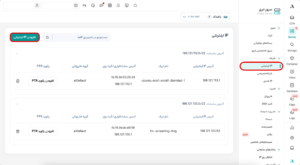
برای اینکار در پنل کاربری آروان وارد بخش سرور ابری شده و از بخش شبکه، «IP اینترنتی» را انتخاب کنید. در این صفحه، روی دکمهی «افزودن IP اینترنتی» کلیک کنید.
در پنجرهی بازشده نسخهی IP را انتخاب کنید. مثلن، برای تغییر IP پیشفرض اصلی باید IPv4 را انتخاب کنید.پس از انتخاب نوع IP باید ابرکی که میخواهید IP به آن اختصاص یابد را نیز مشخص کنید. همچنین در قسمت «انتخاب گروه امنیتی» گروه فایروالی موردنظرتان را تعیین کنید.
اگر به تنظیمات امنیتی خاصی نیاز ندارید و از پیش گروه فایروالی ایجاد نکردهاید Default را انتخاب کنید. توجه داشته باشید که بدون انتخاب گروه فایروالی، IP قابل استفاده نخواهد بود و حتمن یک گروه فایروالی باید برای آن انتخاب شود.
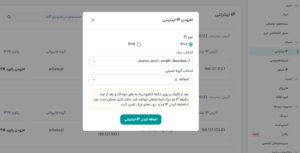
در پایان، روی «اضافه کردن IP اینترنتی» کلیک کنید.
اکنون دو IP به سرور اختصاص داده شده است که یکی از آنها IP اصلی و دیگری IP جدیدی است که به سرور اضافه کردیم. برای جایگزین کردن آنها کافی است IP اول را حذف کنید.
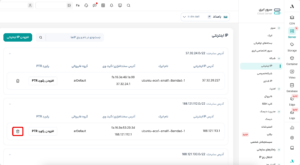
پس از حذف IP قدیمی، باید سرور نیز تغییرات را شناسایی کند و پیکربندی آن را بهروز کنید. برای این کار دو روش وجود دارد. در حالت اول، میتوانید یکبار سرور را Restart کنید و در حالت دوم میتوانید با ورود به محیط سرور تنظیمات شبکه را بهروز کنید.
روش اول – راهاندازی دوباره
برای اینکار در صفحهی «لیست ابرکها» و از منوی مقابل ابرک موردنظرتان روی «راهاندازی دوباره» کلیک کنید.
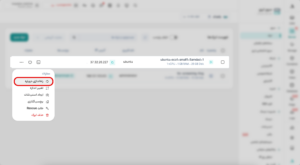
پس از Restart و روشن شدن دوبارهی ابرک، سرور IP جدید را دریافت میکند.
روش دوم – بهروزرسانی تنظیمات شبکه
اگر امکان راهاندازی مجدد ابرک را ندارید میتوانید با ورود به محیط سرور تنظیمات شبکه را برای IP جدید بهروز کنید.
توزیعهای لینوکس
پس از اتصال به ابرک، دستور زیر را اجرا کنید تا IP قدیمی سرور آزاد شود.
dhclient -rسپس دستور زیر را وارد کنید تا سرور IP جدید را تشخیص داده و روی سرور تنظیم کند.
dhclient -vتوجه داشته باشید که از نسخهی Ubuntu 24.4 و بالاتر بهجای dhclient باید از dhcpcd استفاده کنید. یعنی برای آزاد کردن IP قدیمی دستور dhcpcd -r و برای تنظیم IP جدید dhcpcd -v را اجرا کنید.
ویندوز
در cmd ویندوز برای آزادسازی IP تنظیم شده دستور زیر را استفاده کنید.
ipconfig /releaseو برای تنظیم کردن IP جدید این دستور را جرا کنید.
ipconfig /renewاز این پس سرور شما با IP جدید شروع به کار میکند.