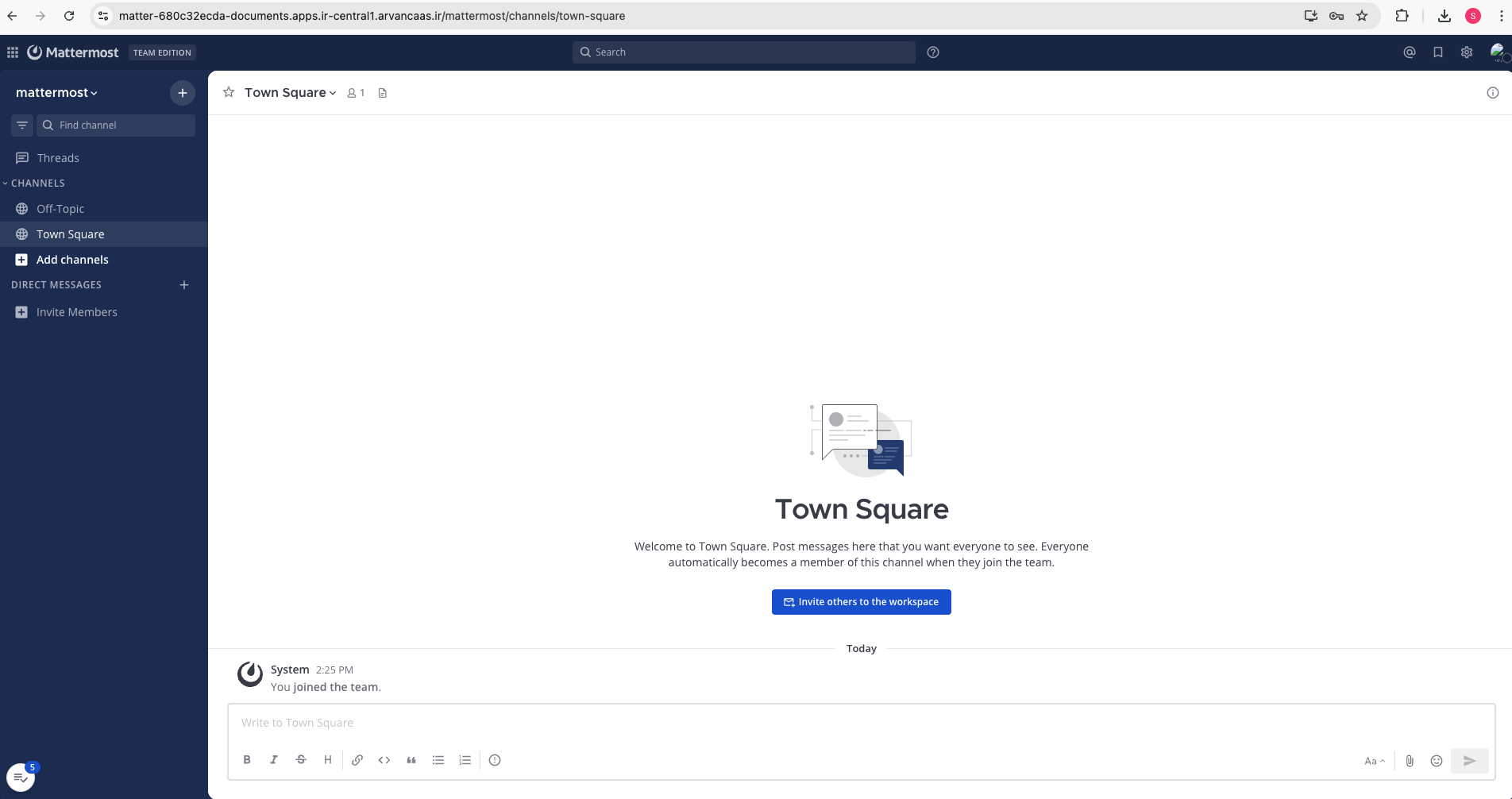
مترموست یک پیامرسان سازمانی متنباز و self-hosted است که با هدف بهبود ارتباط تیمی، افزایش بهرهوری و حفظ حداکثری امنیت اطلاعات در سازمانها و کسبوکارها استفاده میشود. این پلتفرم با ارایهی قابلیتهایی نظیر چت تیمی و گروهی، اشتراکگذاری فایل در تیم و هماهنگی پروژهها، گزینهای مناسب برای افرادی است که بهدنبال جایگزینی امن و منعطف برای ابزارهایی مانند Slack هستند.
با استفاده از اپلیکیشنهای آمادهی کانتینر ابری آروانکلاد، میتوانید Mattermost را بهراحتی راهاندازی کرده و از امکانات آن بهرهمند شوید.
گام نخست: ساخت دیتابیس
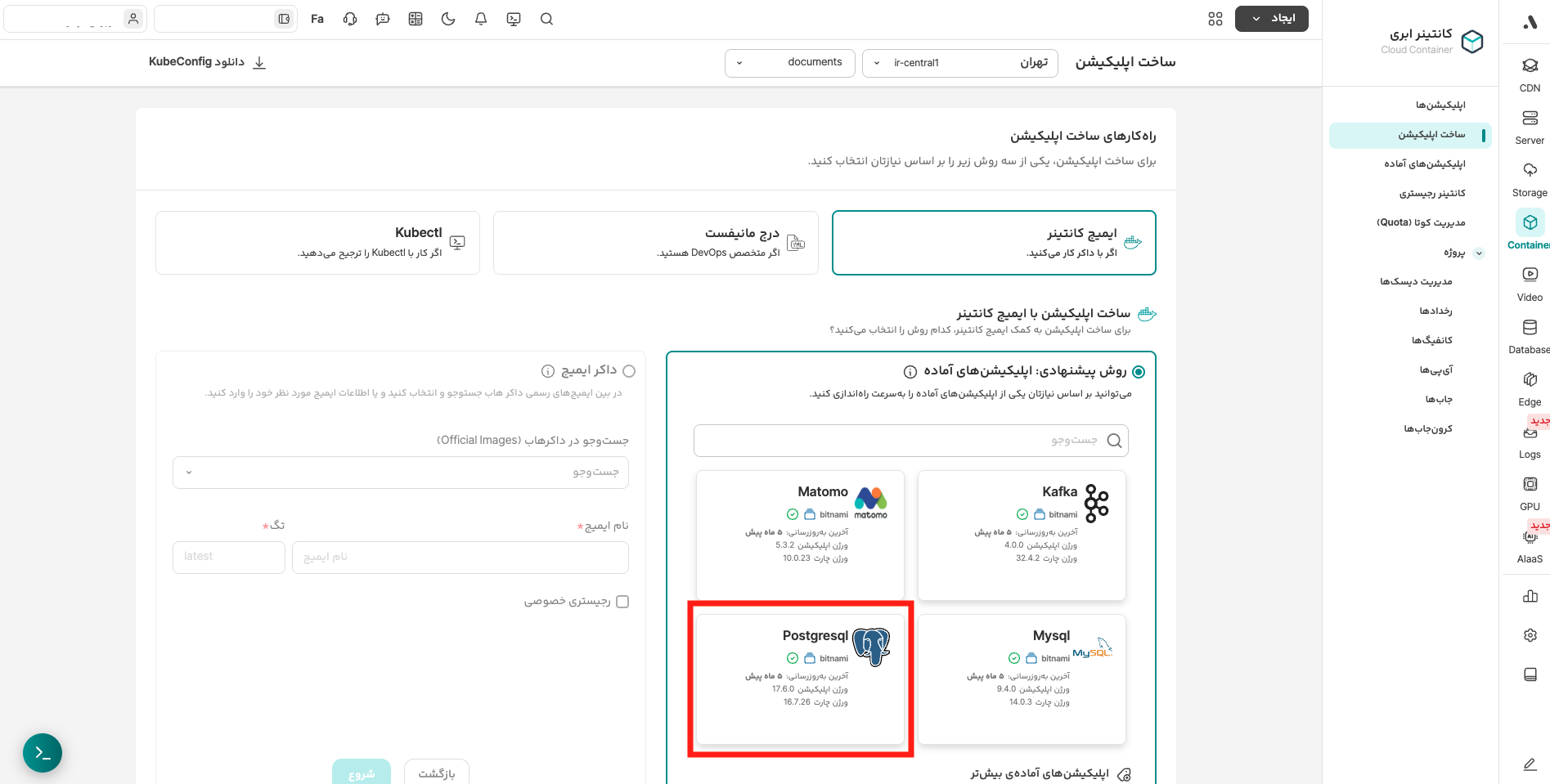
ابتدا باید برای ذخیرهسازی اطلاعات کاربران، پیامها، تنظیمات و سایر دادههای مترموست یک دیتابیس PostgreSQL بسازید. برای این کار وارد شده و از میان اپلیکیشنهای آماده PostgreSQL را انتخاب کنید.
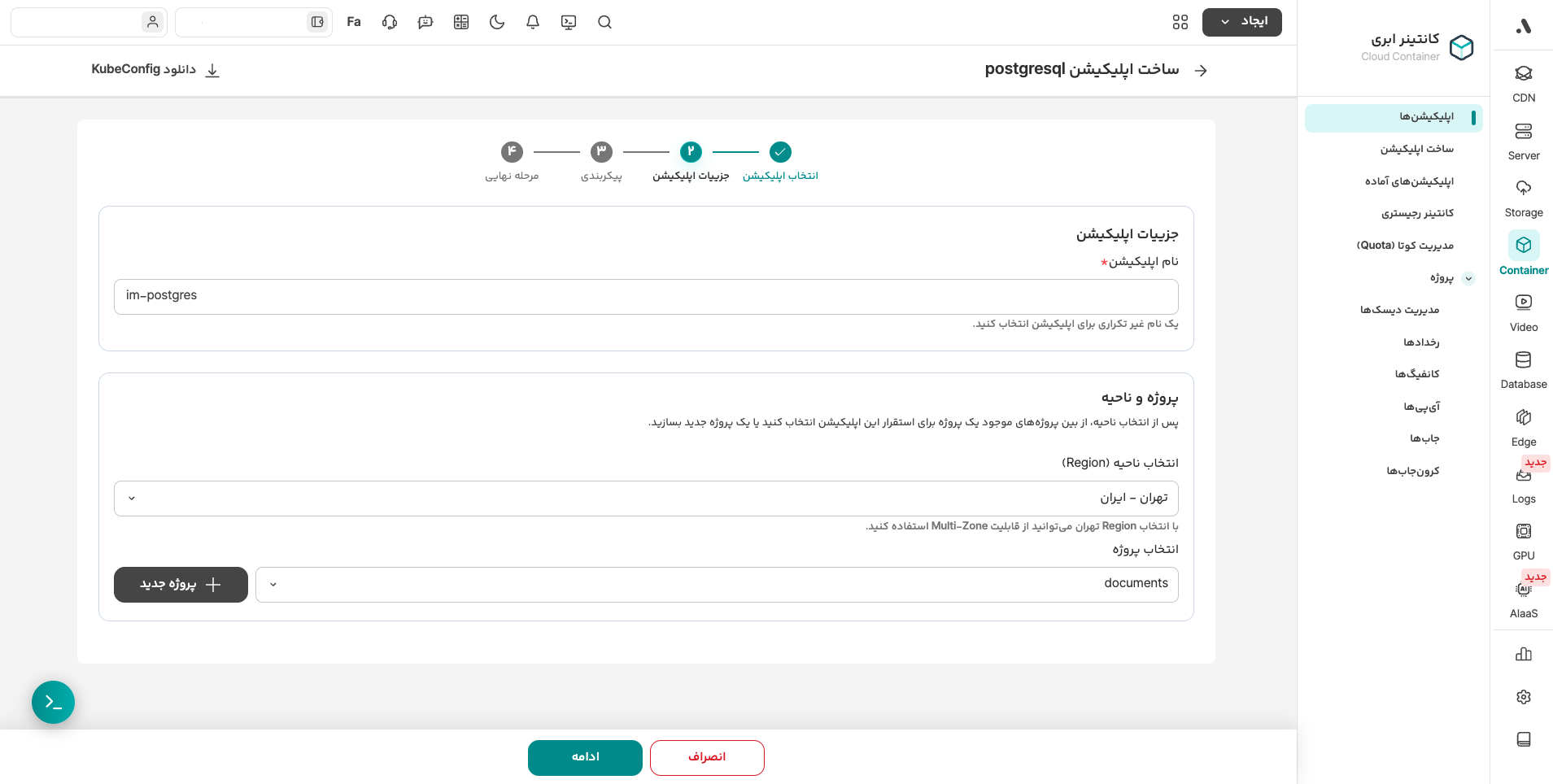
یک نام دلخواه مانند im-postgres برای اپلیکیشنتان بنویسید و از میان پروژههای موجود یکی را برای استقرار این اپلیکیشن انتخاب کنید یا یک پروژهی جدید بسازید. سپس روی ادامه کلیک کنید.
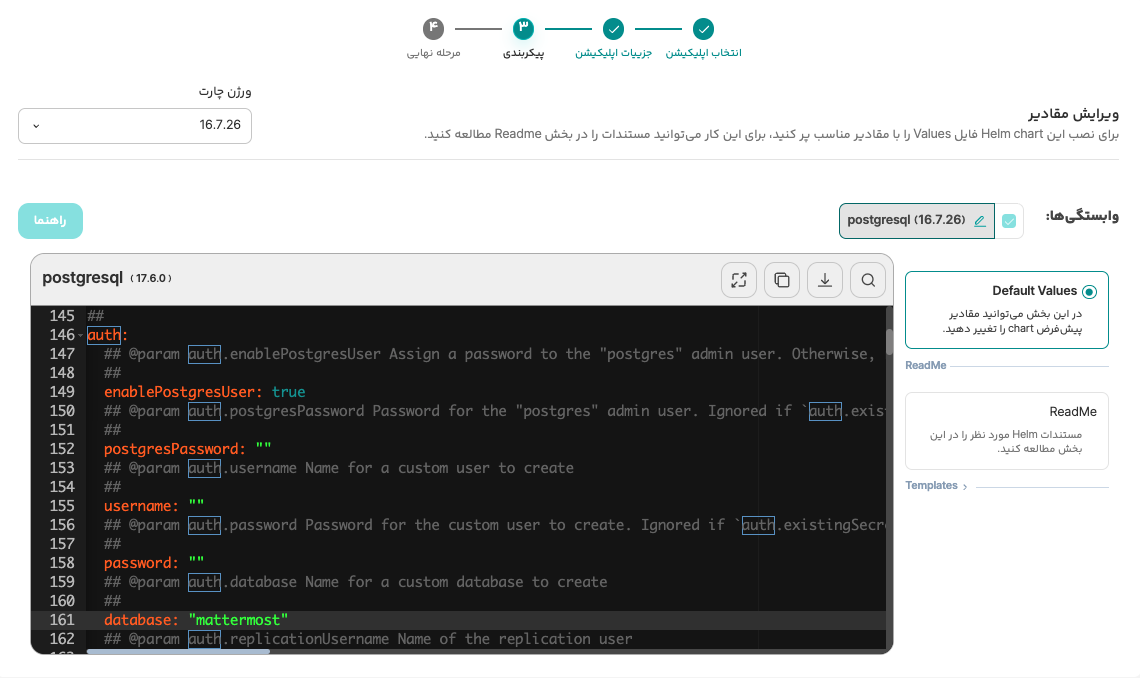
در این مرحله، و در فایل مقادیر در قسمت auth مقدار database را پیدا کنید و عبارت mattermost را مقابل آن وارد کنید.
با کلیک روی ادامه، وارد مرحلهی نهایی شده و پس از بررسی تنظیمات روی ایجاد کلیک کنید.
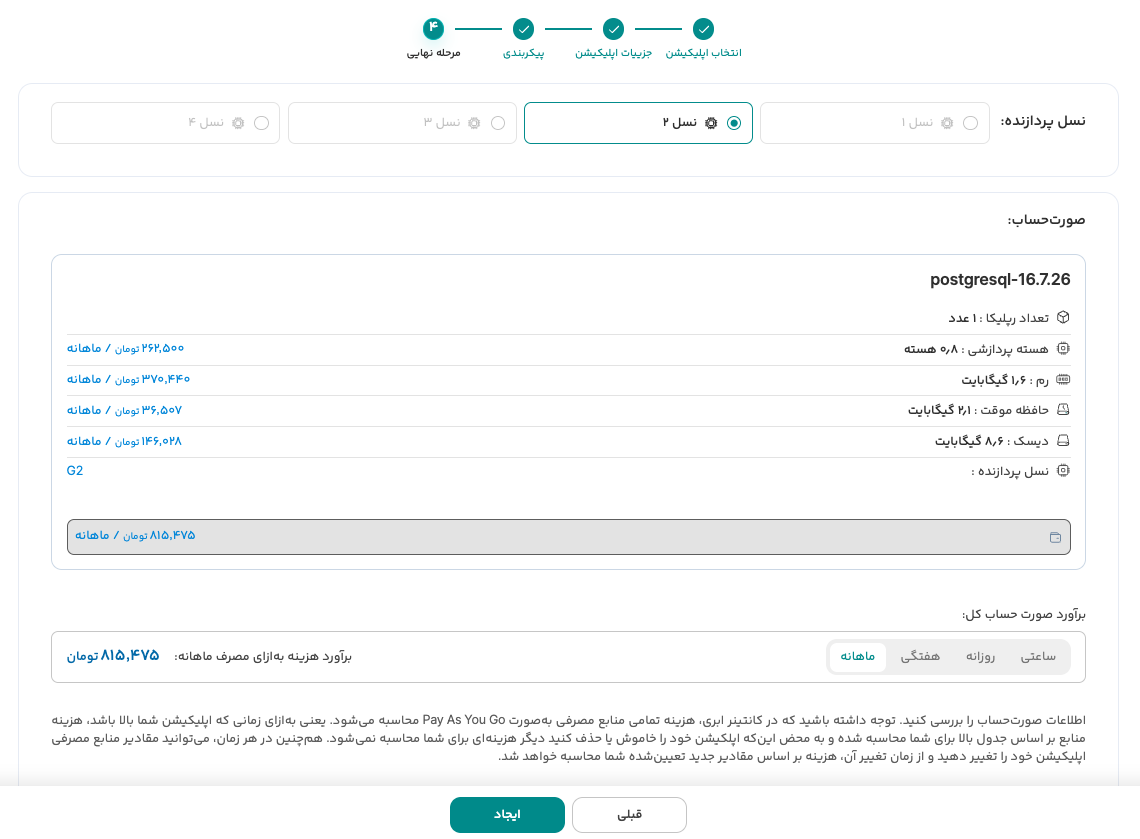
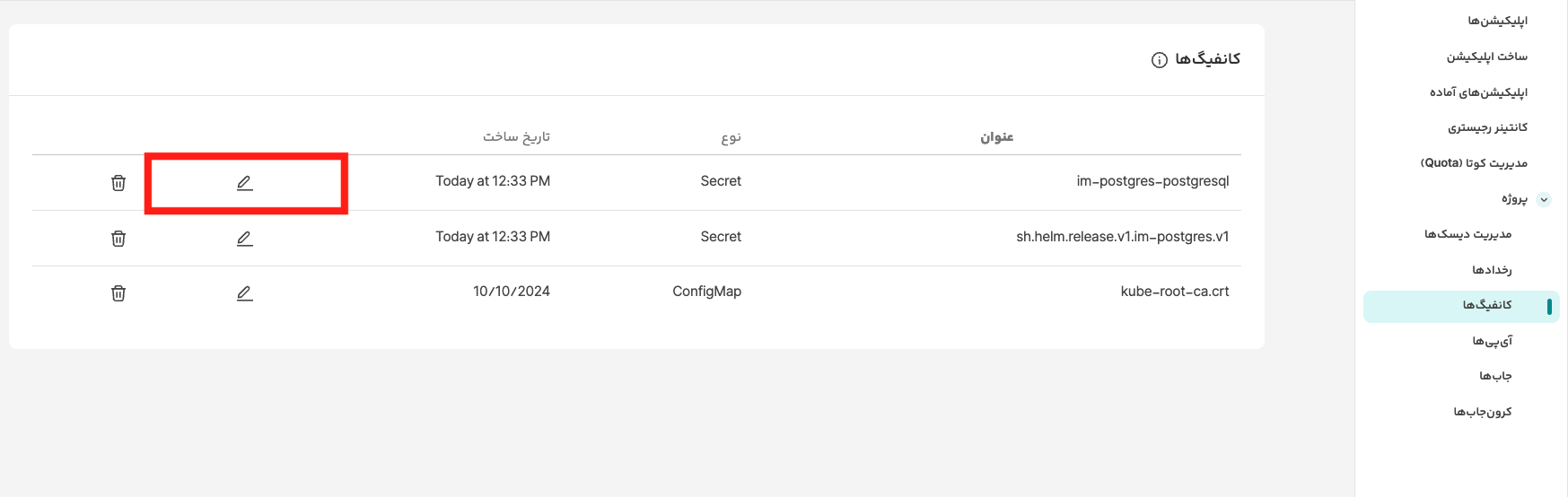
پس از فعالسازی اپلیکیشن، از بخش «کانفیگها»، im-postgres-postgresql را انتخاب کنید.
نام این کانفیگ براساس نامی که برای اپلیکیشن PostgreSQLتان انتخاب کردهاید میتواند متفاوت باشد.
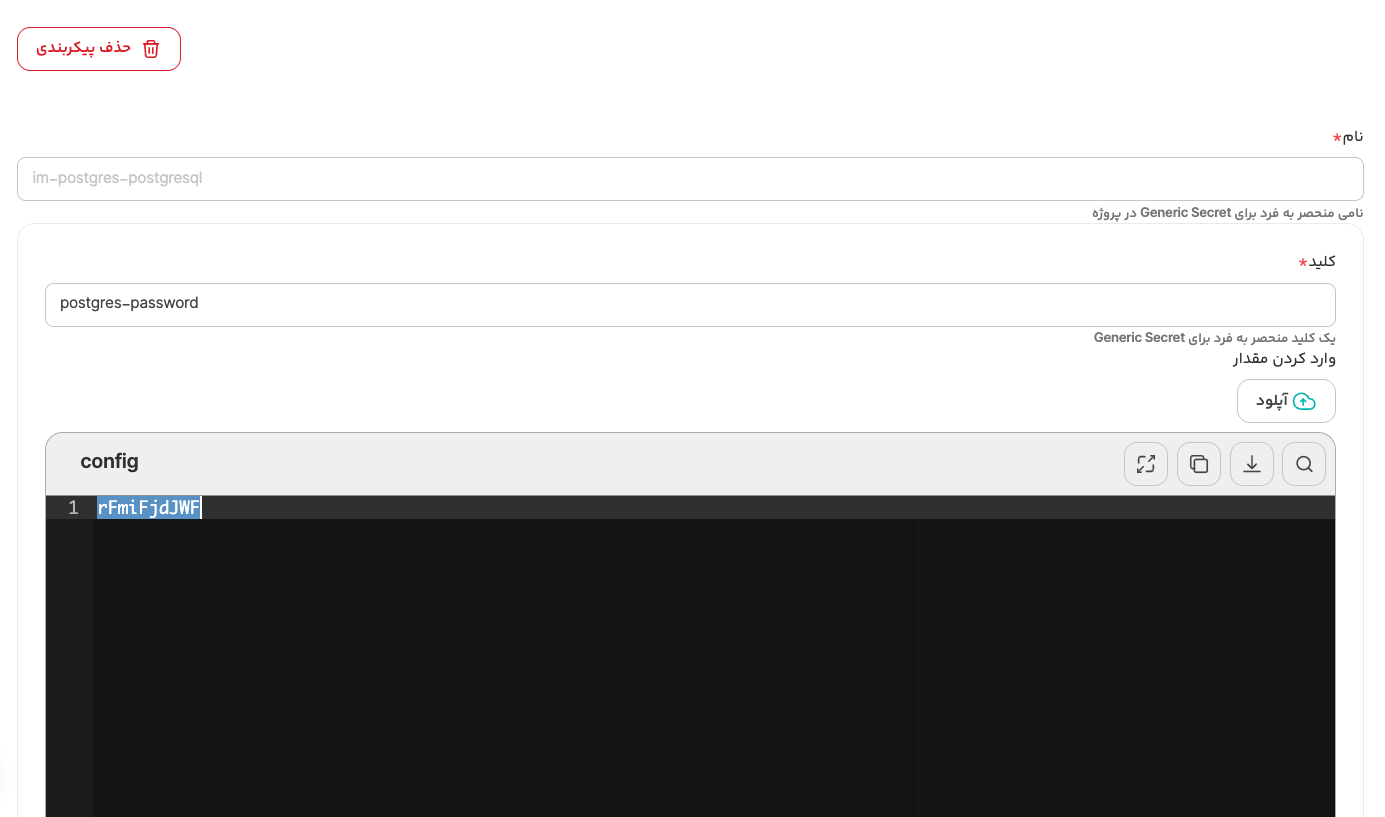
مقدار آن را کپی و در جایی ذخیره کنید.
گام دوم: ساخت اپلیکیشن Mattermost
از و از میان اپلیکیشنهای آماده این بار Mattermost را انتخاب کنید.
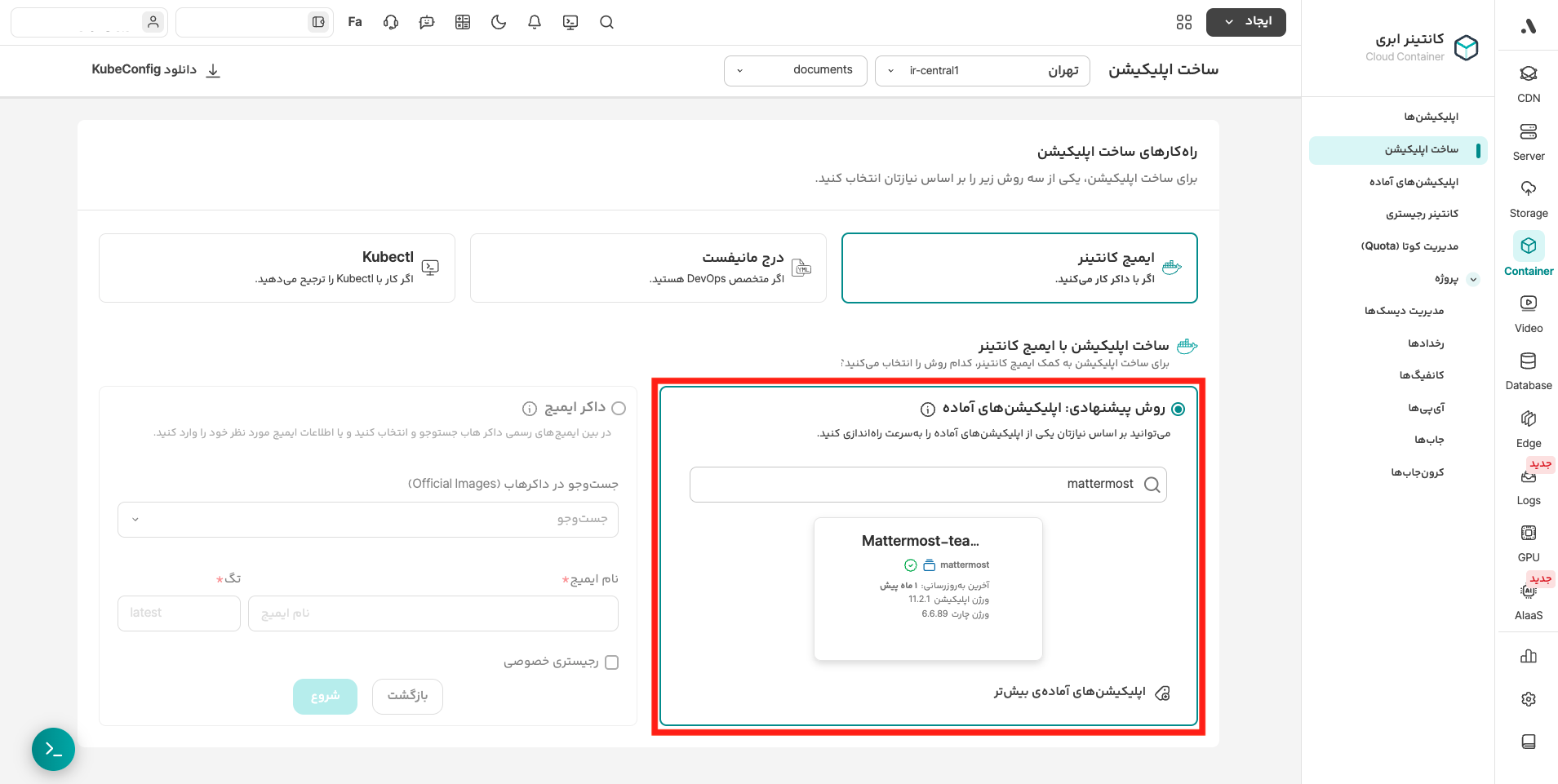
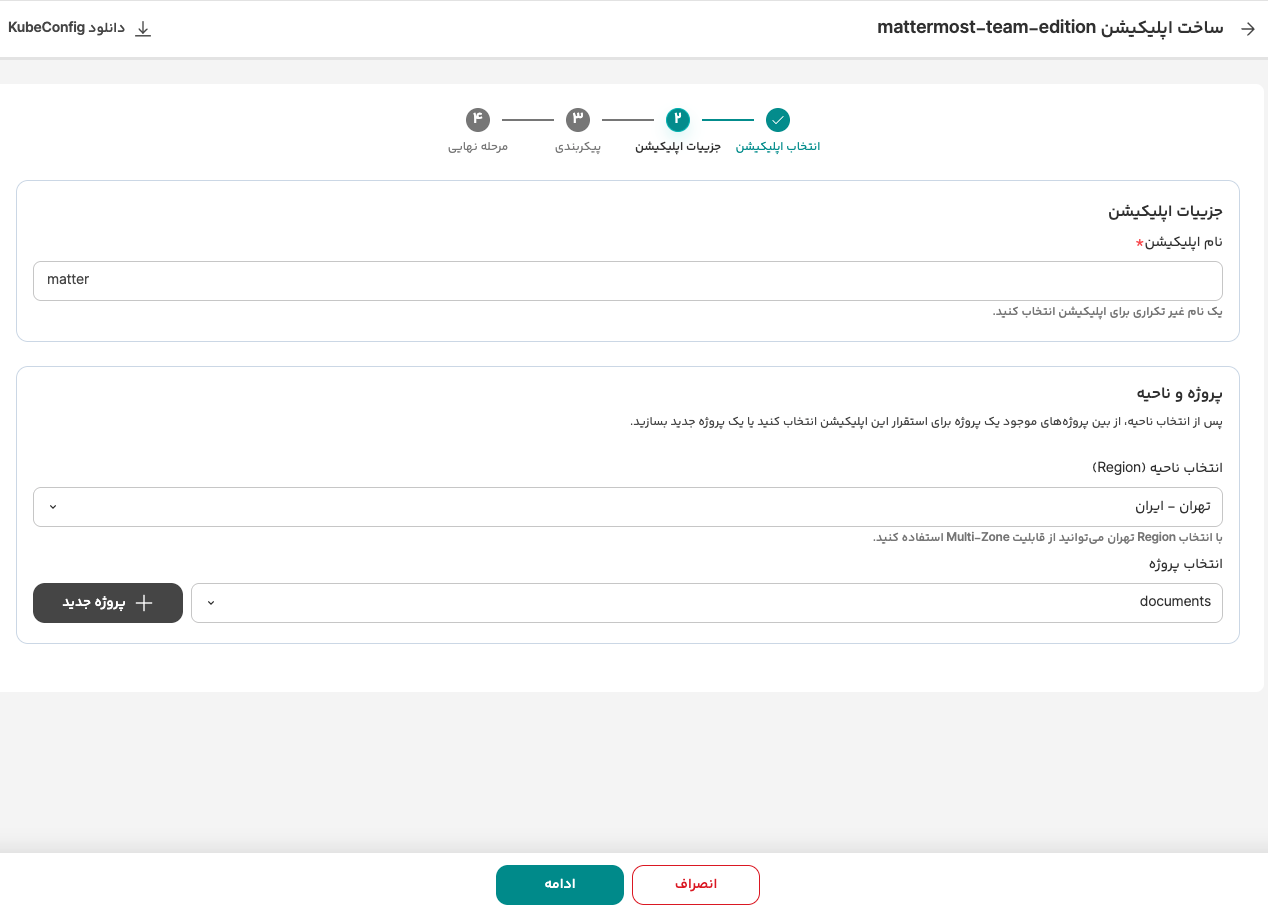
یک نام دلخواه مانند matter برای اپلیکیشنتان بنویسید و پروژهای که برای ساخت دیتابیس از آن استفاده کردید را انتخاب کنید. سپس روی ادامه کلیک کنید.
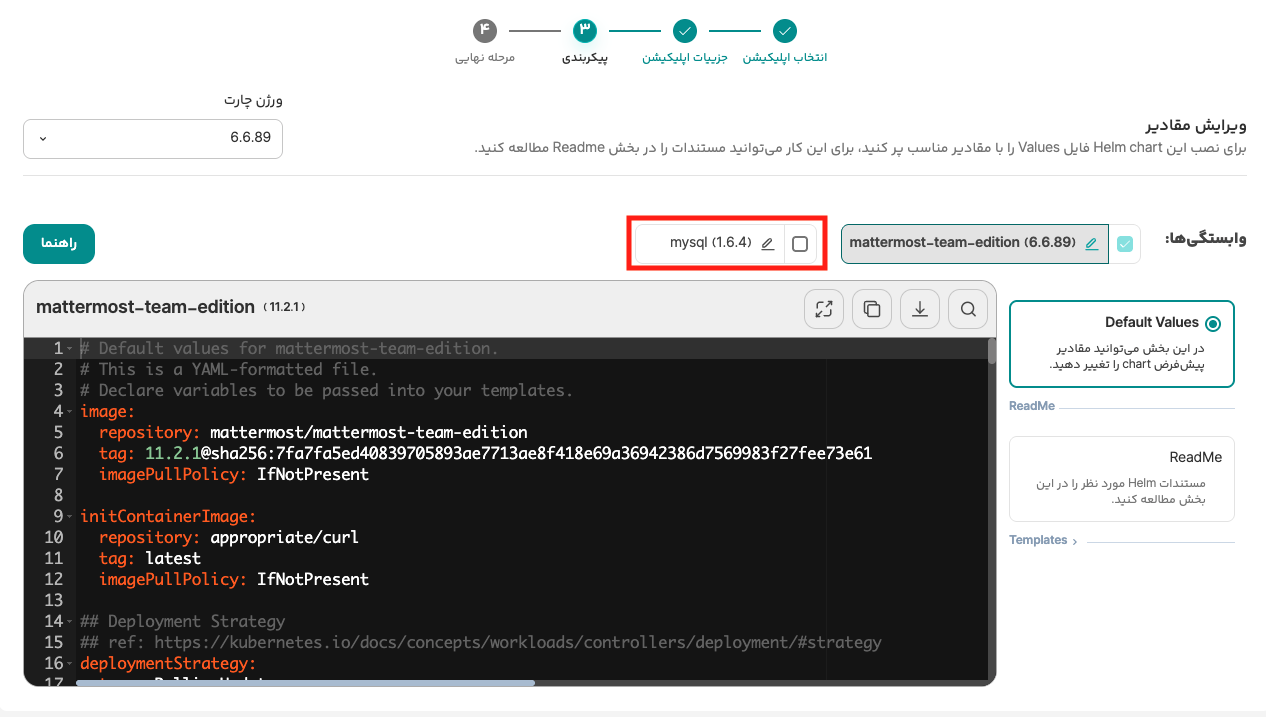
در قسمت ویرایش مقادیر، وابستگی mysql را غیرفعال کنید.
برای عملکرد صحیح مترموست باید حتمن آن را به دیتابیسی که در گام پیش ساختید متصل کنید. برای این کار، در قسمت ویرایش مقادیر، عبارت externalDB را پیدا کنید و مقادیر externalDriverType ،enabled و externalConnectionString را مطابق تصویر زیر تغییر دهید:
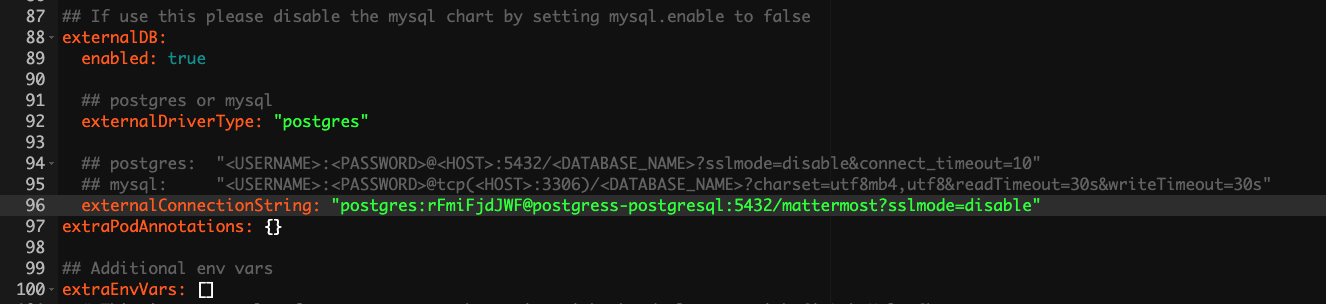
توجه داشته باشید که مقدار ConnectionString را باید در قالب زیر و با مقادیر مناسب وارد کنید:
<USERNAME>:<PASSWORD>@<HOST>:5432/<DATABASE_NAME>?sslmode=disableبهجای <USERNAME> مقدار postgres،
بهجای <PASSWORD> مقداری که در مرحلهی پیش از کانفیگها کپی کرده بودید،
بهجای <HOST> ترکیب نام اپلیکیشنی که در گام نخست ساخته بودید و postgresql (مثلن اگر نام اپلیکیشنتان را im-postgres گذاشته بودید، در اینجا باید مقدار im-postgres-postgresql را قرار دهید)،
و بهجای <DATABASE_NAME> مقداری را که هنگام ساخت دیتابیس در فایل مقادیر و در قسمت auth نوشتید (در این راهنما mattermost)
برای نمونه:
"postgres:rFmiFjdJWF@im-postgres-postgresql:5432/mattermost?sslmode=disable"اتصال به دامنه اختصاصی
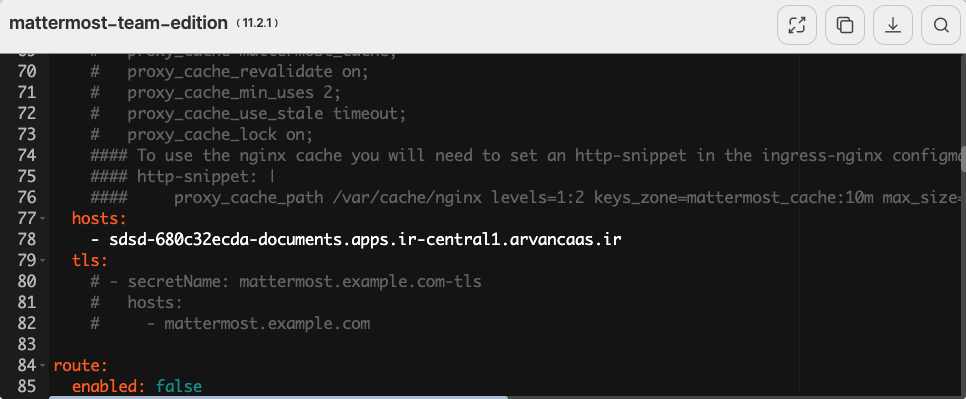
شما میتوانید با پیدا کردن عبارت hosts در فایل مقادیر، دامنه یا زیردامنهی اختصاصی خود را بهجای زیردامنهی رایگان آروان قرار دهید.
برای فعالسازی قابلیت بهاشتراکگذاری فایلها، میتوانید مترموست را به فضای ابری آروانکلاد متصل کنید. برای این کار باید ابتدا یک صندوقچه بسازید.
پس از ساخت صندوقچه، از قسمت در پنل فضای ابری، مقادیر Access Key و Secret Key را کپی و در جایی ذخیره کنید.
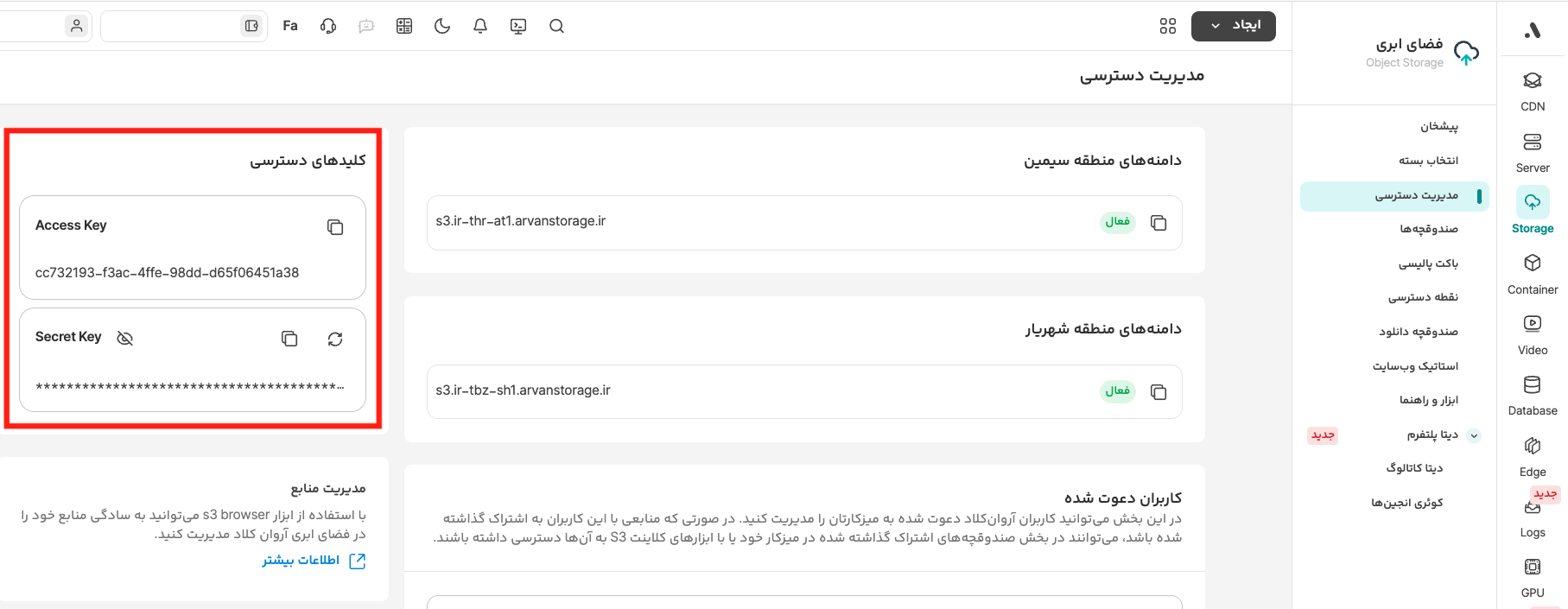
سپس در قسمت ویرایش مقادیر، قسمت configs را پیدا کرده و تنظیمات زیر را در آن قرار دهید:
MM_FILESETTINGS_DRIVERNAME: amazons3

MM_FILESETTINGS_AMAZONS3BUCKET: "BUCKET-NAME"

MM_FILESETTINGS_AMAZONS3ENDPOINT: "ENDPOINT"

MM_FILESETTINGS_AMAZONS3SSL: "true"

MM_FILESETTINGS_AMAZONS3ACCESSKEYID: "ACCESS-KEY"

MM_FILESETTINGS_AMAZONS3SECRETACCESSKEY: "SECRET-KEY"
توجه داشته باشید که:
بهجای BUCKET-NAME باید نام صندوقچهی خود را قرار دهید،
اگر صندوقچهتان را در سیمین ساختید بهجای ENDPOINT مقدار s3.ir-thr-at1.arvanstorage.ir و اگر در شهریار ساختید مقدار s3.ir-tbz-sh1.arvanstorage.ir را بگذارید،
بهجای ACCESS-KEY و SECRET-KEY نیز مقادیری که از پنل فضای ابری کپی کردید قرار دهید.
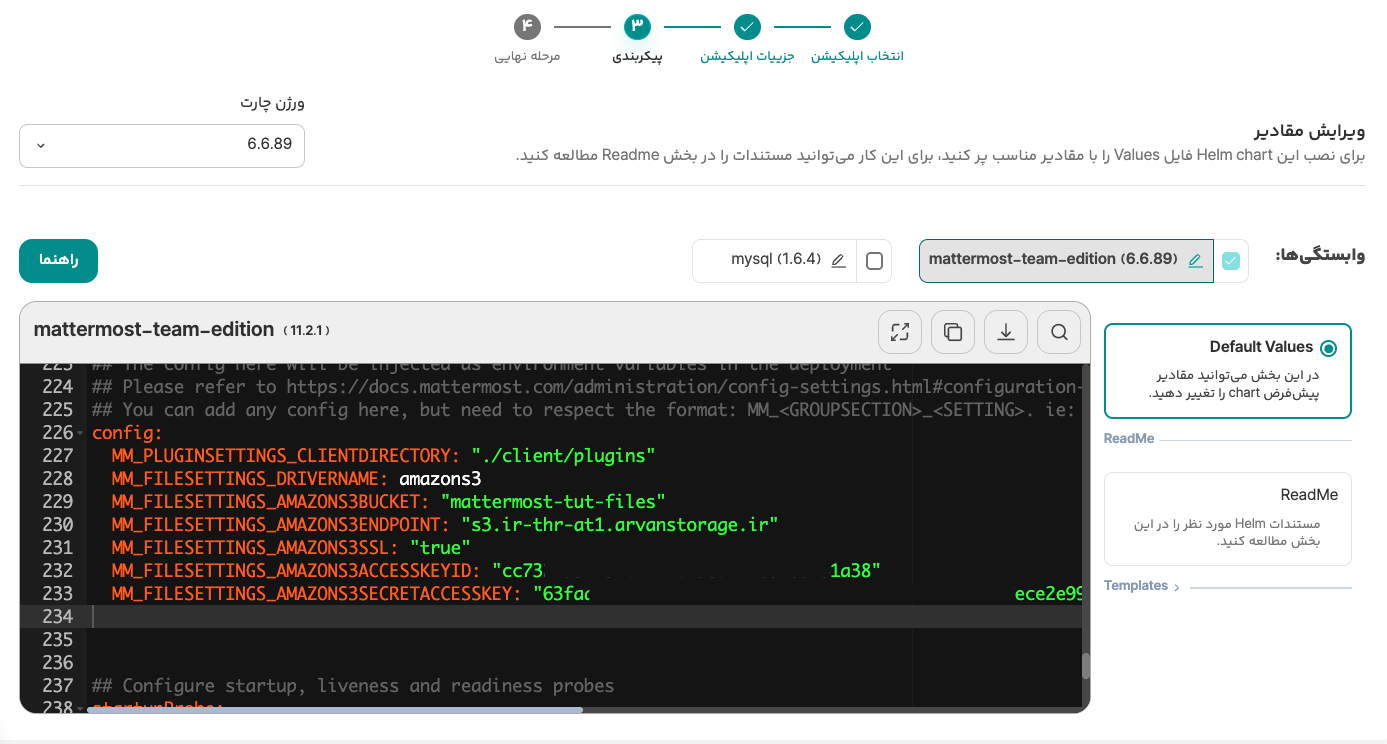
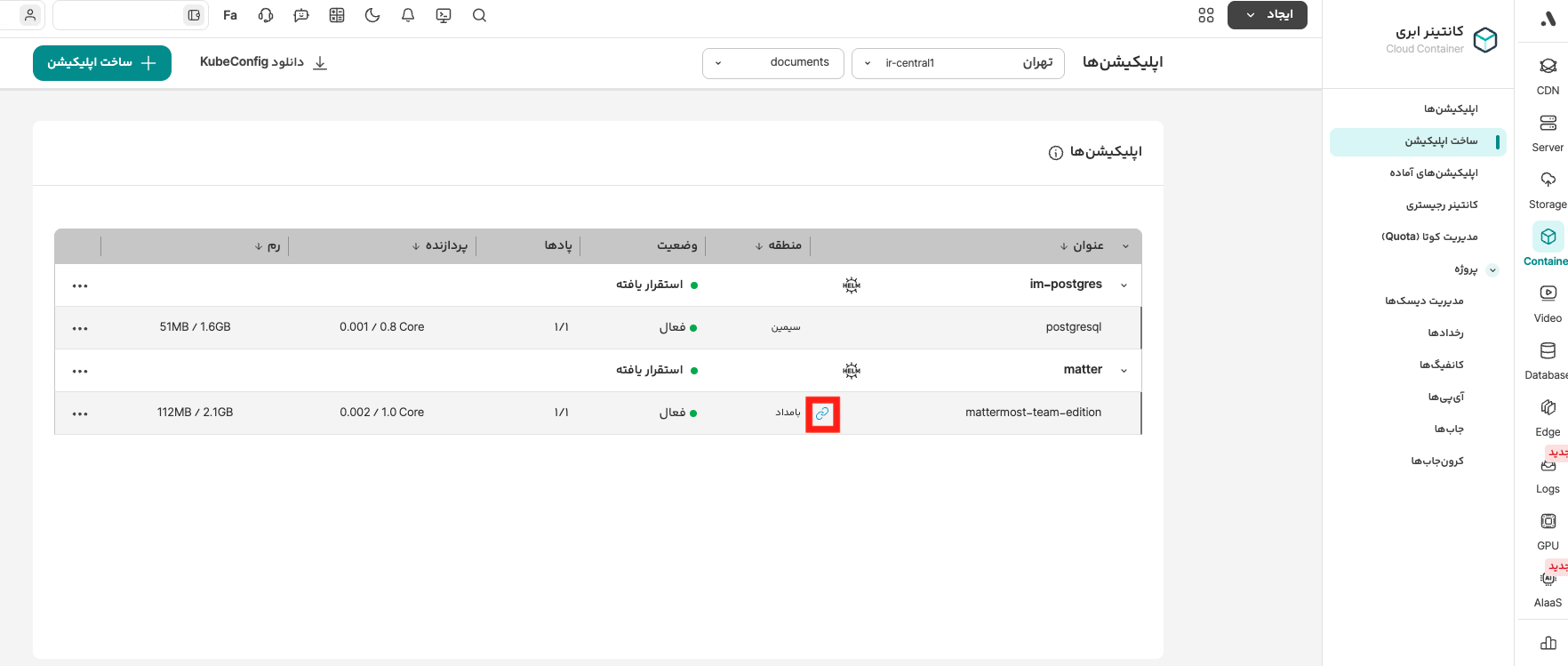
با کلیک روی ادامه، وارد مرحلهی نهایی شده و روی ایجاد کلیک کنید. پس از فعالسازی اپلیکیشن، روی لینک مقابل اپلیکیشن کلیک کنید تا وارد محیط Mattermost شوید.
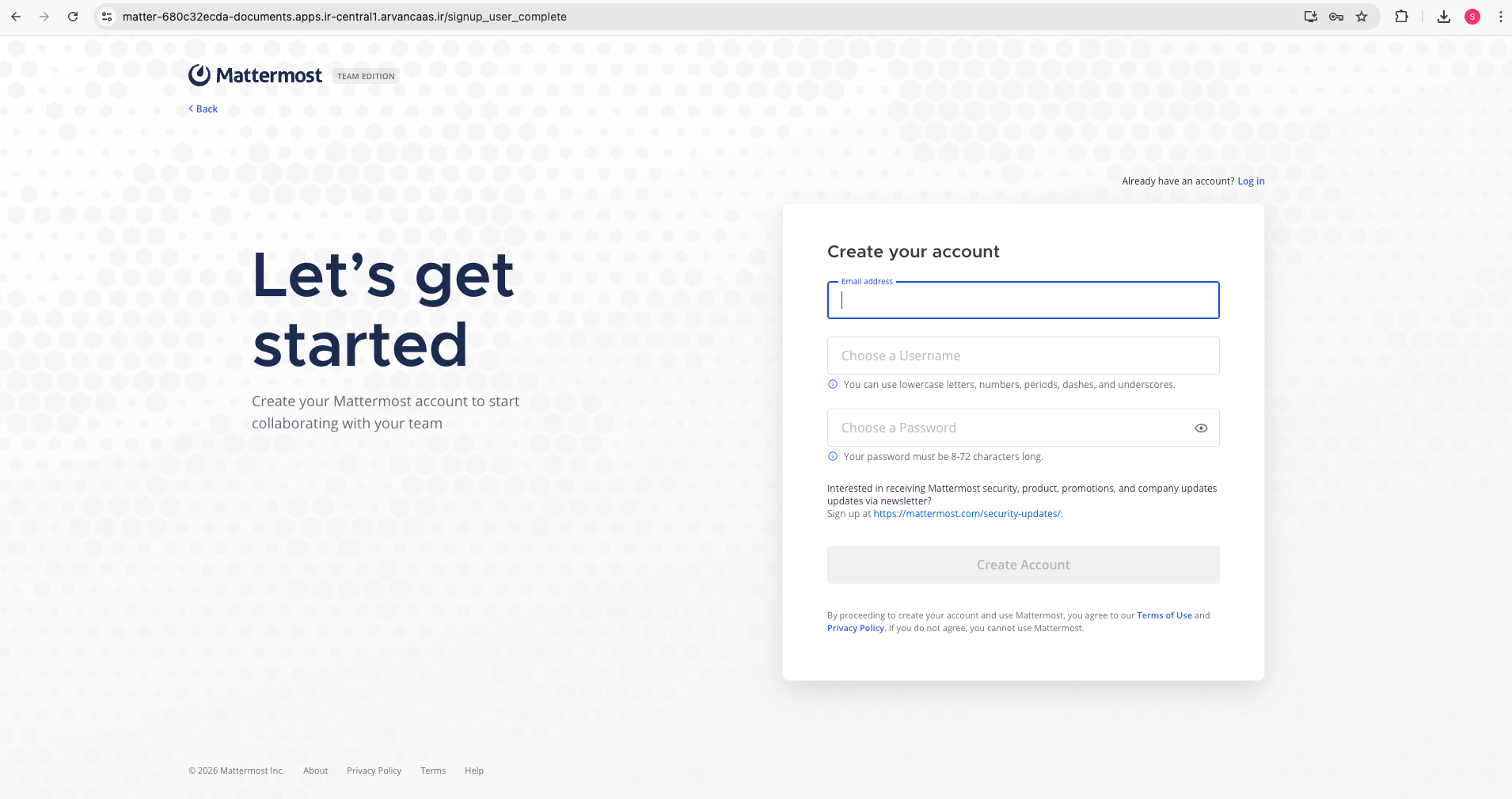
از مسیر signup_user_complete/ میتوانید حساب کاربریتان را ایجاد کنید و تنطیمات اولیهی مترموست را انجام دهید.
در آخر یک لینک در اختیارتان قرار میگیرد که میتوانید از آن برای دعوت سایر اعضا و پیوستن به مترموست استفاده کنید.
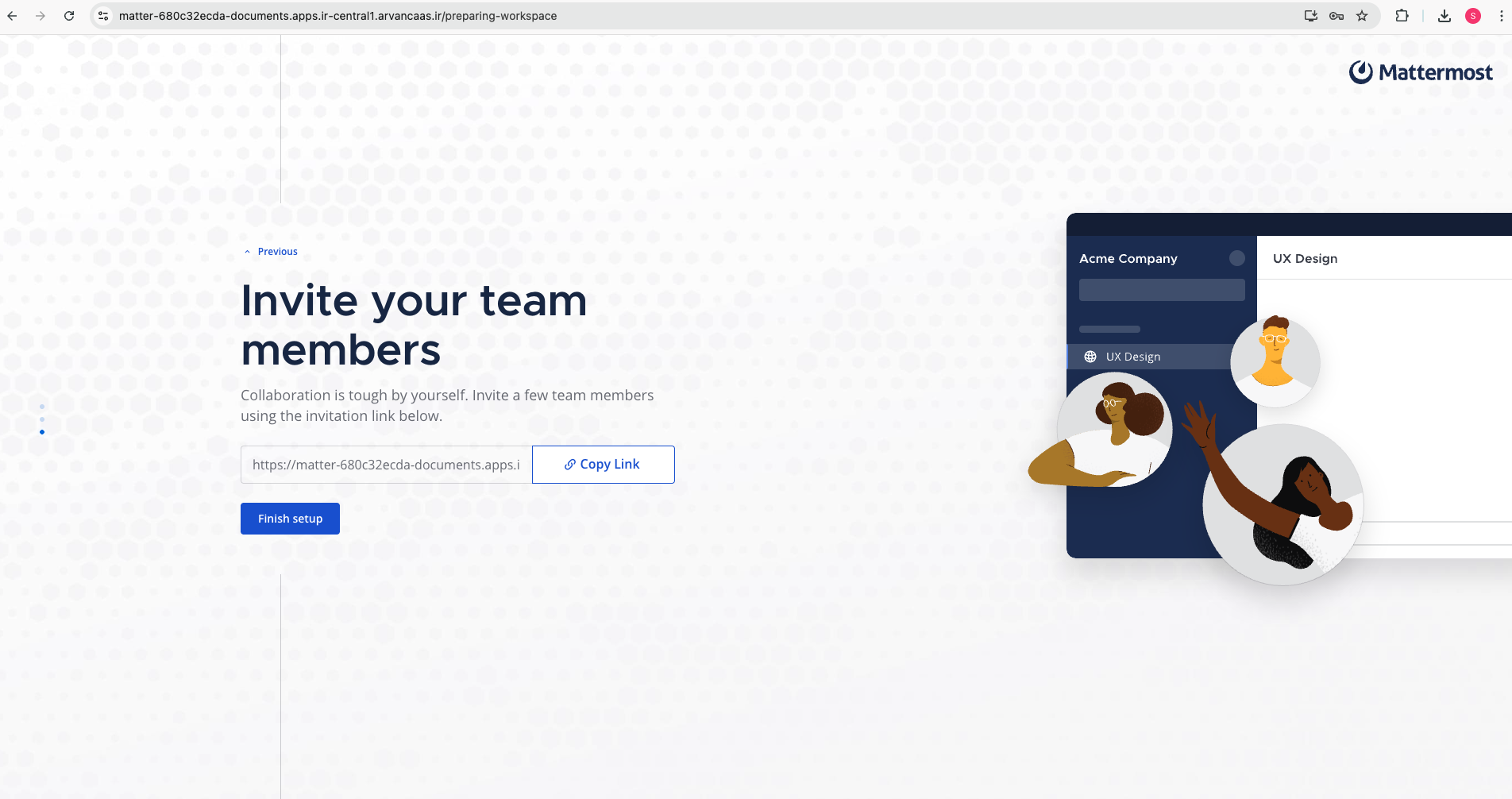
پس از پایان راهاندازی اولیه میتوانید شروع به چت، اشتراکگذاری فایل و هماهنگی پروژهها کنید.