در این آموزش، شیوهی انتقال یک ماشینمجازی لینوکس را از محیط VMware به زیرساخت ابری آروانکلاد بررسی میکنیم. بهکمک این راهنما، میتوانید سرورهای فعلی خود را بهطور کامل به زیرساخت ابری منتقل کرده و از ویژگیهای مدیریت سادهتر، مقیاسپذیری پویا و پایداری آروانکلاد بهرهمند شوید.
مفاهیم کلیدی
پیش از شروع مراحل، لازم است با چند مفهوم پایه در این فرآیند آشنا شویم:
محیط مبدا: زیرساخت یا دیتاسنتر VMware که ماشین مجازی شما در آن قرار دارد.
محیط مقصد: زیرساخت ابری آروانکلاد که ماشینمجازی به آن منتقل میشود.
سرور واسط: سروری موقت که عملیات تبدیل فرمت دیسک در آن انجام میشود. این سرور باید به اینترنت و محیط مبدا دسترسی داشته باشد.
ایمیج شخصی: فایل سیستمعامل آمادهسازیشده که میتوانید آن را در بخش «سیستمعامل شخصی» پنل آروان بارگذاری و از آن برای ساخت ابرک جدید استفاده کنید.
پیشنیازها
پیش از شروع، موارد زیر را آماده کنید:
دسترسی به محیط VMware که ماشینمجازی شما در آن اجرا میشود
یک سرور واسط با دسترسی به اینترنت و فضای ذخیرهسازی کافی (حداقل ۲.۵ برابر حجم دیسک ماشینمجازی)
حساب کاربری فعال در پنل آروانکلاد برای ساخت سرور ابری و بارگذاری ایمیج شخصی
آشنایی پایه با دستورهای لینوکس
فرآیند مهاجرت از ماشین مجازی به سرور ابری
فرآیند مهاجرت از VMware به آروانکلاد در چهار مرحله انجام میشود:
آمادهسازی ماشینمجازی در محیط VMware
دریافت دیسک ماشینمجازی و انتقال به سرور واسط
تبدیل فرمت دیسک برای سازگاری با زیرساخت آروان
آپلود ایمیج در پنل آروان و راهاندازی سرور ابری
گام نخست: آمادهسازی ماشین مجازی
برای جلوگیری از بروز خطا یا از بین رفتن دادهها، توصیه میشود پیش از شروع فرآیند انتقال، یک نسخهی کلون (همسان) از ماشینمجازی خود تهیه کنید و عملیات را روی آن انجام دهید. این کار را میتوانید در محیط vCenter یا ESXi، انجام دهید.
نصب و فعالسازی cloud-init
برای سازگاری ماشین مجازی با محیط ابری، باید پکیج cloud-init روی آن نصب و فعال شود.
sudo apt update
sudo apt upgrade -y
sudo apt install cloud-init -y
پس از نصب cloud-init، ماشین کلونشده را خاموش کنید تا برای انتقال آماده شود.
گام دوم: دریافت دیسک از VMware
در این مرحله، باید فایل دیسک ماشینمجازی را از VMware دریافت کرده و به سرور واسط منتقل کنید.
ساخت سرور واسط در آروانکلاد
در پنل کاربری آروان، یک سرور ابری جدید با سیستمعامل Rocky 9 بسازید. حجم دیسک این سرور باید حداقل دو برابر حجم دیسک ماشینمجازی مبدا باشد.
در این مسیر به شما کمک میکند.
نصب ابزارهای مورد نیاز
روی سرور واسط، پکیجهای زیر را نصب کنید:
sudo dnf install virt-v2v -y
sudo dnf install virtio-win -y
دانلود دیسک ماشینمجازی از VMware
میتوانید فایلهای دیسک را بهشکل مستقیم از محیط ESXi دانلود کنید. فرض کنید نام ماشینمجازی شما debian03 است:
mkdir debian03 && cd debian03
curl -u root:password -k 'https://ESXI_IP_ADDRESS/folder/debian03/debian03.vmdk?dcPath=ha-datacenter&dsName=datastore1' -o debian03.vmdk
curl -u root:password -k 'https://ESXI_IP_ADDRESS/folder/debian03/debian03-flat.vmdk?dcPath=ha-datacenter&dsName=datastore1' -o debian03-flat.vmdk
پس از اجرای دستورهای بالا، فایلهای vmdk در مسیر debian03 ذخیره میشوند.
میتوانید فایل دیسک را از VMware بهشکل دستی Export گرفته و سپس به سرور واسط منتقل کنید.
گام سوم: تبدیل دیسک برای استفاده در سرور ابری آروان
در این مرحله با استفاده از ابزار virt-v2v، دیسک را به فرمت مناسب برای زیرساخت ابری تبدیل میکنیم.
اجرای دستور تبدیل
در سرور واسط دستورهای زیر را اجرا کنید:
sudo mkdir -p /var/lib/libvirt/images
sudo virt-v2v -i disk ./debian03.vmdk -o local -os /var/lib/libvirt/images
بررسی نتیجه تبدیل
پس از پایان فرآیند، با اجرای دستور زیر اطمینان حاصل کنید که فایل خروجی با موفقیت ایجاد شده است:
sudo ls /var/lib/libvirt/images/ | grep debian03
گام چهارم: آپلود و راهاندازی ایمیج در آروانکلاد
در این مرحله، ایمیج تبدیلشده را در بخش سیستمعامل شخصی پنل آروان بارگذاری میکنید تا بتوانید با آن یک سرور جدید ایجاد کنید.
راهاندازی سرور موقت HTTP
برای انتقال فایل خروجی، میتوانید در مسیر /var/lib/libvirt/images/ یک سرور موقت HTTP راهاندازی کنید:
sudo su
cd /var/lib/libvirt/images/
python3 -m http.server --bind 0.0.0.0 443
اکنون میتوانید با جایگزینکردن IP_OF_SERVER با آیپی سرور واسط، فایل را از آدرس زیر دانلود کنید:
http://IP_OF_SERVER:443/debian03-sdaتوجه داشته باشید که این روش فقط برای استفادهی موقت مناسب است. برای امنیت بیشتر، پیشنهاد میشود فایل ایمیج را ابتدا در Object Storage آروان بارگذاری کرده و سپس از آنجا به بخش سیستمعاملهای شخصی منتقل کنید.
بارگذاری ایمیج در پنل کاربری آروانکلاد
در پنل کاربری خود به مسیر سرور ابری > سیستمعامل شخصی رفته و روی دکمهی «آپلود سیستمعامل» جدید کلیک کنید. سپس فایلتان را انتخاب و بارگذاری کنید.
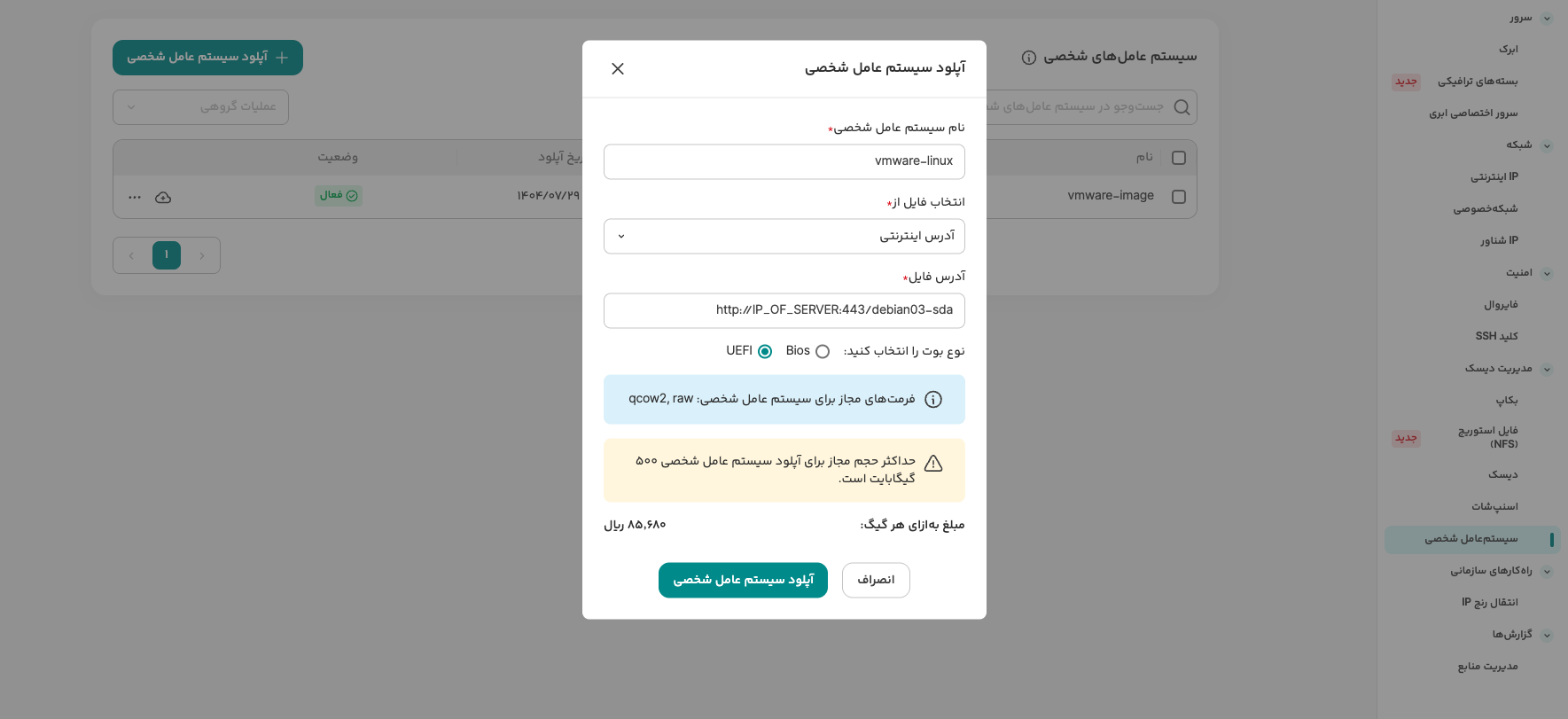
در این مسیر به شما کمک میکند.
ایجاد سرور جدید
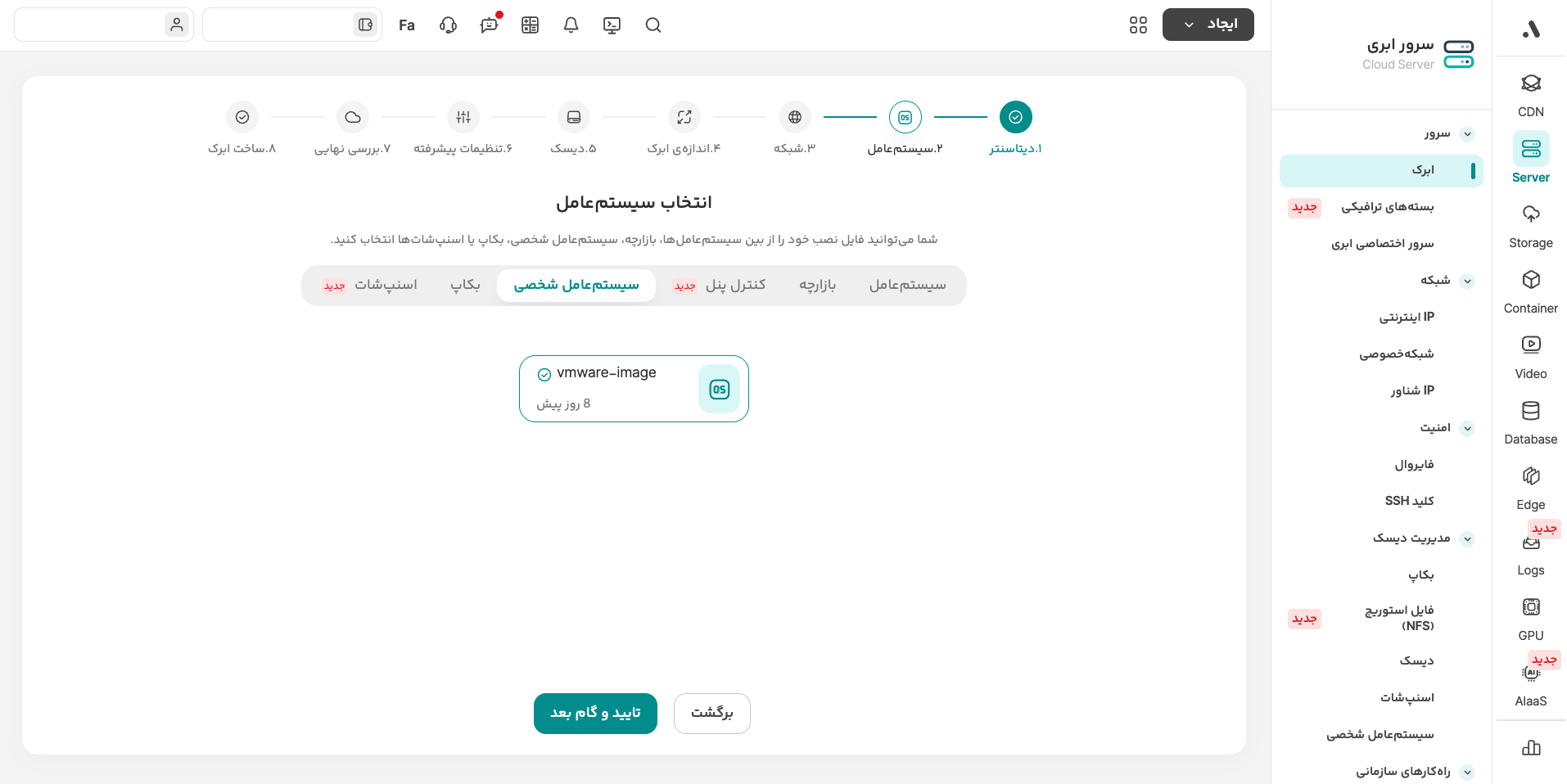
پس از آپلود ایمیج، میتوانید با استفاده از آن، یک ابرک جدید ایجاد کرده و ماشینمجازی خود را در بستر ابری راهاندازی کنید.
در این مسیر به شما کمک میکند.