

VNC یکی از شناختهشدهترین ابزارها برای اتصال از راه دور و کنترل دسکتاپ سیستمهای دیگر است. با استفاده از این فناوری، کاربر میتواند تصویر دقیق محیط گرافیکی یک کامپیوتر یا سرور را از راه دور ببیند و با آن کار کند. دسترسی از راه دور در پشتیبانی فنی، مدیریت سرورها، آموزش آنلاین و حتا کار تیمی نقش مهمی دارد. VNC بهدلیل سادگی، سازگاری با سیستمعاملهای مختلف و استقلال از پلتفرم هنوز هم یکی از گزینههای رایج در این حوزه محسوب میشود.
در این مقاله توضیح میدهیم VNC چگونه کار میکند، چه مزایا و محدودیتهایی دارد و در چه سناریوهایی استفاده از آن منطقیتر است.
سیستم VNC چیست؟
VNC مخفف عبارت Virtual Network Computing است. این اصطلاح به یک پروتکل دسترسی از راه دور اشاره دارد که امکان مشاهده و کنترل دسکتاپ یک سیستم دیگر را از راه شبکه در دسترس قرار میدهد. در این روش، تصویر محیط گرافیکی سیستم مقصد به کاربر ارسال و ورودیهای کیبورد و ماوس از راه دور به همان سیستم منتقل میشود.
VNC نقش مهمی در دسترسی از راه دور و کنترل سیستمهای دیگر دارد، چون کاربر میتواند بدون حضور فیزیکی، با محیط گرافیکی کامپیوتر یا سرور مقصد کار کند. این قابلیت در پشتیبانی فنی، مدیریت سرورها و آموزش آنلاین کاربرد بسیاری دارد.
VNC در اواخر دههی ۹۰ میلادی معرفی شد. هدف اصلی آن ایجاد امکان دسترسی به محیط کاری از هر مکان و بدون وابستگی به سیستمعامل یا سختافزار خاص بود.
VNC Server چیست؟
VNC Server نرمافزاری است که روی کامپیوتر یا سرور میزبان نصب میشود و امکان دسترسی از راه دور به سیستم را فراهم میکند. این نرمافزار عهدهدار نمایش محیط گرافیکی سیستم مقصد و ارسال آن به کاربر راه دور است.
در واقع، VNC Server تصویر دسکتاپ را دریافت میکند و تغییرات آن را از راه شبکه منتقل میسازد. همزمان، ورودیهای کاربر مانند کیبورد و ماوس را دریافت کرده و روی سیستم میزبان اعمال میکند. بهاینترتیب، کنترل از راه دور سیستم بهشکلی کامل و مشابه استفاده محلی انجام میشود.
VNC Server اغلب روی سیستمهایی نصب میشود که نیاز به مدیریت یا پشتیبانی دارند. این خصیصه موجب شده استفاده از VNC در مدیریت سرورها و محیطهای کاری از راه دور رایج باشد.
VNC Viewer چیست؟
VNC Viewer نرمافزاری است که روی کامپیوتر یا دستگاه کاربر نصب میشود و از راه آن میتوان به VNC Server متصل شد. این برنامه نقش واسط بین کاربر و سیستم میزبان را دارد و امکان مشاهده دسکتاپ سیستم مقصد را فراهم میکند.
VNC Viewer تصویر محیط گرافیکی را از سرور دریافت میکند و آن را به کاربر نمایش میدهد. همچنین ورودیهای کاربر مانند حرکت ماوس و فشردن کلیدهای کیبورد را به سرور ارسال میکند. بهاینترتیب، کاربر میتواند از راه دور با سیستم مقصد تعامل داشته باشد.
با نصب VNC Viewer روی سیستم کاربر، دسترسی از راه دور بدون وابستگی به سیستمعامل خاص امکانپذیر میشود و اتصال به سرور VNC فقط با داشتن آدرس و تنظیمات لازم انجام میگیرد.
ویانسی چه کاری انجام میدهد؟
VNC تصویر دسکتاپ یک سیستم را از راه شبکه به کاربر نشان میدهد. همزمان، ورودیهای کیبورد و ماوس کاربر به همان سیستم ارسال و روی آن اجرا میشود.
در این فرآیند، هر تغییر در محیط گرافیکی سیستم مقصد بهشکل تصویر منتقل میشود و کاربر نتیجهی عملکرد خود را بلافاصله میبیند. مبنای کار VNC انتقال تصویر صفحه و دریافت ورودیهاست.
ازاینرو، VNC در پشتیبانی فنی، مدیریت سرورها، آموزش آنلاین و کار با محیطهای گرافیکی از راه دور استفاده میشود، بهخصوص زمانی که دیدن دقیق دسکتاپ سیستم مقصد اهمیت دارد.
ویژگیهای VNC
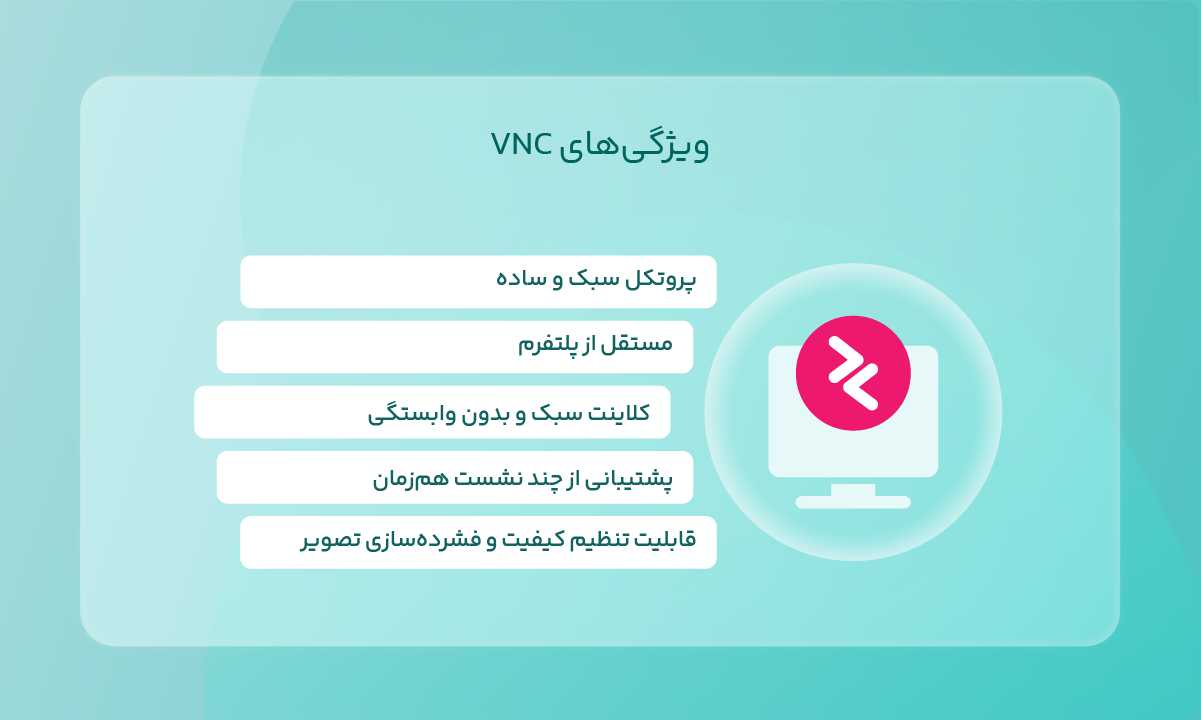
VNC چند ویژگی اصلی دارد که باعث شده در بسیاری از سناریوهای دسترسی از راه دور مورد استفاده قرار بگیرد. در ادامه آنها را بررسی میکنیم.
1. پروتکل سبک و ساده
VNC بر پایهی یک پروتکل سبک طراحی شده که تمرکز آن روی انتقال تصویر صفحهی نمایش است. در این مدل، پردازش اصلی روی سیستم میزبان انجام میشود و کلاینت فقط تصویر را دریافت و ورودیها را ارسال میکند. برای همین پیادهسازی و استفاده از VNC بهنسبت ساده است.
2. مستقل از پلتفرم
یکی از مهمترین ویژگیهای VNC مستقل بودن از سیستمعامل است. چون مبنای کار آن انتقال تصویر دسکتاپ است، تفاوتی ندارد سیستم مقصد ویندوز، لینوکس یا macOS باشد. این ویژگی VNC را به گزینهای مناسب برای محیطهای ناهمگون تبدیل کرده است.
3. کلاینت سبک و بدون وابستگی
در VNC، کلاینت نقش محدودی دارد و وضعیت اصلی نشست روی سرور نگهداری میشود. بنابراین، قطع و وصل شدن کلاینت باعث از بین رفتن محیط کاری نشده و کاربر میتواند دوباره به همان نشست متصل شود.
4. پشتیبانی از چند نشست همزمان
در بسیاری از پیادهسازیها، VNC امکان اجرای چند نشست همزمان را فراهم میکند. هر نشست میتواند یک دسکتاپ جداگانه داشته باشد و اغلب با شمارهی نمایش و پورت مشخص شناخته میشود. این قابلیت در مدیریت سرورها و محیطهای آموزشی کاربرد زیادی دارد.
5. قابلیت تنظیم کیفیت و فشردهسازی تصویر
VNC از روشهای مختلف فشردهسازی تصویر استفاده میکند. کاربر یا مدیر سیستم میتواند براساس کیفیت شبکه، بین وضوح تصویر و مصرف پهنای باند تعادل ایجاد کند. این ویژگی باعث میشود VNC در شرایط شبکهای متفاوت کاربردی باشد.
نحوه کارکرد VNC
در VNC ابتدا یک اتصال شبکهای بین کلاینت و سرور برقرار میشود. پس از هماهنگ شدن نسخهی پروتکل و روش امنیتی، سرور تصویر دسکتاپ را بهشکل بخشهای تصویری به کلاینت ارسال میکند. این تصویرها براساس روشهای فشردهسازی مختلف منتقل شده تا مصرف پهنای باند کنترل شود. بهروزرسانی تصویر فقط زمانی شکل میگیرد که کلاینت درخواست ارسال تغییرات را بدهد.
پس از شکلگیری نشست، ورودیهای کاربر مانند حرکت ماوس و فشردن کلیدها به سرور ارسال و روی سیستم مقصد اجرا میشود. نتیجهی این ورودیها دوباره بهشکل تصویر به کاربر برمیگردد. کل فرآیند بر پایهی انتقال تصویر صفحه و دریافت ورودیها کار میکند و همین منطق ساده، اساس عملکرد VNC را تشکیل میدهد.
مزایای استفاده از VNC
VNC بهدلیل ساختار ساده و سازگاری بالا در بسیاری از سناریوهای دسترسی از راه دور مورد استفاده قرار میگیرد. مهمترین مزایای آن عبارتاند از:
- دسترسی به سیستم از هر مکان، هنگام وجود اتصال شبکه
- پشتیبانی از سیستمعاملهای مختلف مانند ویندوز، لینوکس و macOS
- نصب و راهاندازی ساده در بیشتر پیادهسازیها
- وابسته نبودن به پلتفرم یا محیط گرافیکی خاص
- مناسب برای مدیریت سیستمهای بدون مانیتور فیزیکی
- امکان استفاده در پشتیبانی فنی و آموزش از راه دور
معایب VNC
با وجود کاربردهای گسترده، استفاده از VNC محدودیتهایی هم دارد که باید در زمان انتخاب در نظر گرفته شوند. این پروتکل در شرایطی مثل شبکههای با پهنای باند پایین یا تاخیر بالا عملکرد ایدهآلی ندارد و تصویر با افت کیفیت یا کندی نمایش داده میشود. از طرفی، بهدلیل انتقال کل تصویر صفحه مصرف پهنای باند آن بهنسبت بالا میرود و همین موضوع در اتصالهای ناپایدار بیشتر به چشم میآید.
از نظر امنیتی هم VNC اگر با تنظیمات پیشفرض استفاده شود، ریسک ایجاد میکند و در برابر حملههایی مثل Brute Force آسیبپذیر میماند. برای استفاده روی اینترنت عمومی باید تنظیمات امنیتی اضافه اعمال شود تا خطر نفوذ کاهش پیدا کند.
تفاوت VNC و RDP
VNC و RDP هر دو برای دسترسی و کنترل سیستمها از راه دور استفاده میشوند، ولی رویکرد فنی متفاوتی دارند. VNC بر پایهی انتقال تصویر دسکتاپ کار میکند و کاربر بازنمایی تصویری محیط گرافیکی سیستم مقصد را میبیند. در مقابل، RDP بیشتر بر انتقال دادههای گرافیکی و دستورهای سطح بالاتر تکیه دارد و عمیقتر با سیستمعامل ویندوز یکپارچه شده است.
بنابراین، تفاوتهایی در سرعت، امنیت و دامنهی پشتیبانی سیستمعاملها بین این دو پروتکل دیده میشود. انتخاب بین آنها اغلب به نوع سیستم مقصد، کیفیت شبکه و نیازهای امنیتی بستگی دارد.
| معیار مقایسه | VNC | RDP |
| مدل انتقال | انتقال تصویر صفحهی نمایش | انتقال دادههای گرافیکی و دستورها |
| سرعت | وابسته به کیفیت شبکه، اغلب کندتر در لینکهای ضعیف | اغلب سریعتر در محیطهای ویندوزی |
| امنیت پیشفرض | نیازمند تنظیمات امنیتی اضافه | رمزگذاری و احراز هویت قویتر بهشکل پیشفرض |
| پشتیبانی سیستمعامل | چندسکویی و مستقل از پلتفرم | بهترین عملکرد روی ویندوز |
| کاربرد رایج | محیطهای ناهمگون و دسکتاپهای گرافیکی | مدیریت سیستمها و سرورهای ویندوزی |
کاربردهای VNC
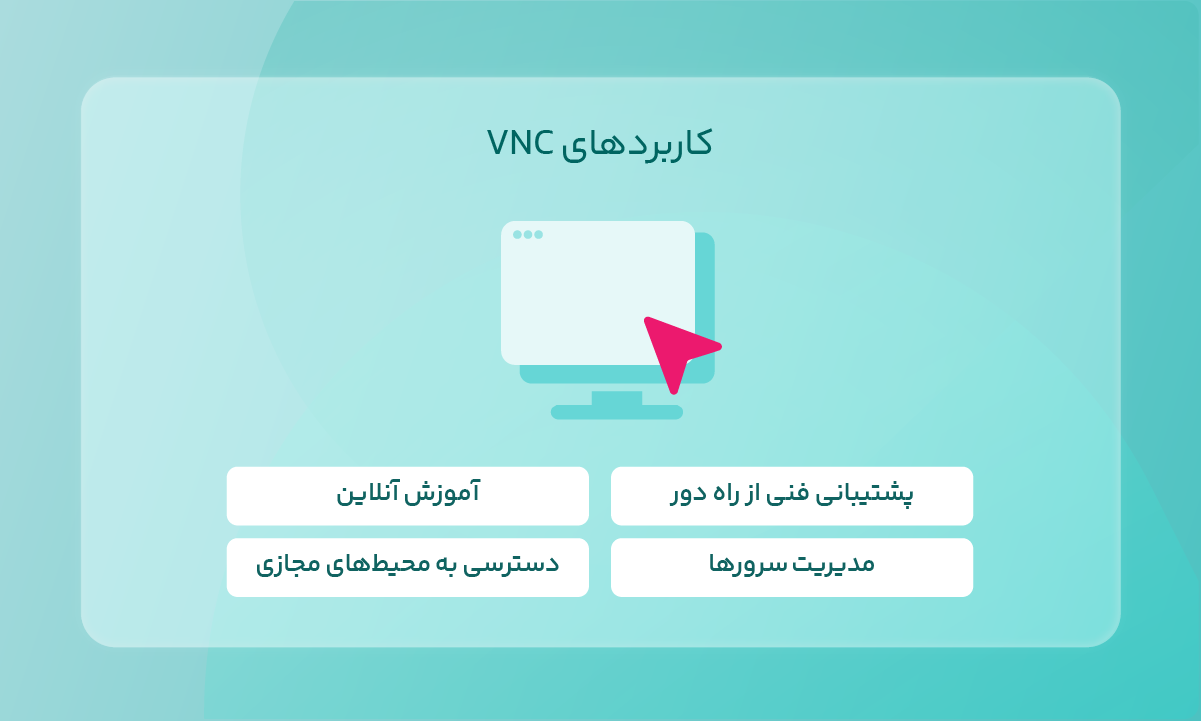
VNC در سناریوهایی استفاده میشود که نیاز به مشاهده و کنترل مستقیم محیط گرافیکی یک سیستم از راه دور وجود دارد. این ابزار بهدلیل استقلال از سیستمعامل و سادگی پیادهسازی در حوزههای مختلف فنی و آموزشی استفاده میشود.
1. پشتیبانی فنی از راه دور
VNC در پشتیبانی فنی برای مشاهدهی مستقیم دسکتاپ کاربر استفاده میشود. کارشناس میتواند مشکل را همانطور که کاربر میبیند بررسی کند و مراحل رفع آن را بهشکل عملی انجام دهد.
2. مدیریت سرورها
در برخی سناریوهای مدیریتی، دسترسی به محیط گرافیکی سرور ضروری است. VNC امکان مدیریت این نوع سرورها را از راه دور فراهم میکند. در چنین شرایطی، استفاده از زیرساخت پایدار مانند خرید سرور ابری باعث میشود دسترسی دایمی و مطمین برقرار باشد.
3. آموزش آنلاین
VNC در آموزش آنلاین برای نمایش مراحل کار با نرمافزارها و محیطهای عملی استفاده میشود. مدرس میتواند دسکتاپ خود را به اشتراک بگذارد و روند انجام کار را مرحلهبهمرحله نشان دهد.
4. دسترسی به محیطهای مجازی
در آزمایشگاههای مجازی و محیطهای آموزشی، VNC برای اتصال کاربران به دسکتاپهای مجازی به کار میرود. هر کاربر به محیط اختصاصی خود وصل میشود و بدون حضور فیزیکی با سیستم کار میکند.
امنیت در استفاده از VNC
امنیت در VNC بهطور مستقیم به نحوهی پیکربندی و شیوهی استقرار آن بستگی دارد. در پیادهسازیهای پایه، رمزگذاری بهشکل پیشفرض فعال نیست و اگر سرویس بدون لایههای امنیتی اضافی روی شبکهی عمومی قرار بگیرد، میتواند چالشزا باشد. به همین دلیل، استفاده از تنظیمات پیشفرض بدون بررسی، یکی از اشتباهات رایج در استفاده از VNC محسوب میشود.
یکی از نقاط ضعف شناختهشده، احراز هویت ساده و امکان حملههای Brute Force هنگام باز بودن سرویس روی اینترنت است. اگر پورتهای مربوطه بدون محدودیت در دسترس باشند، مهاجمان میتوانند با آزمون و خطا رمز عبور را حدس بزنند. نبود رمزگذاری قوی در سطح پروتکل نیز باعث میشود شنود ترافیک در شبکههای ناامن امکانپذیر باشد.
برای کاهش این ریسکها، VNC اغلب پشت لایههای امنیتی دیگر قرار میگیرد. استفاده از تونل امن، فایروال، محدودسازی دسترسی IP و زیرساختهای محافظتی شبکه اهمیت زیادی دارد. در سناریوهای سازمانی، خرید CDN میتواند به مدیریت بهتر ترافیک، کاهش سطح حمله و افزایش کنترل دسترسی کمک کند.
موارد ضروری برای استفاده از VNC
برای استفاده از VNC چند فاکتور اصلی نیاز است که بدون آنها اتصال از راه دور برقرار نمیشود. این موارد بیشتر به زیرساخت شبکه و نرمافزارهای مورد استفاده مربوط هستند.
- اتصال شبکهی پایدار بین سیستم کاربر و سیستم میزبان
- نصب و اجرای VNC Server روی کامپیوتر یا سرور میزبان
- نصب VNC Viewer روی دستگاه کاربر
- دسترسی به آدرس IP یا نام میزبان سیستم مقصد
- آشنایی با پورت مورد استفاده، گاهی اوقات 5900 یا 5900 بهعلاوه شمارهی نمایش
در محیطهای سازمانی یا زمانی که مدیریت چند اتصال اهمیت دارد، استفاده از نام دامنه بهجای IP کمک میکند ارتباطها سادهتر و پایدارتر باشند. در چنین موقعیتهایی، استفاده از DNS میتواند مدیریت دسترسی به سرورهای VNC را آسانتر کند.
ابزارهای معروف برای استفاده از VNC
برای راهاندازی و استفاده از VNC، نرمافزارهای مختلفی در دسترس هستند که هرکدام ویژگیها و کاربردهای خاص خود را دارند. در ادامه، چند ابزار شناختهشده معرفی میشود:
1. RealVNC
یکی از قدیمیترین و معتبرترین پیادهسازیهای VNC است. تمرکز RealVNC بیشتر روی امنیت، مدیریت دسترسی و استفادهی سازمانی قرار دارد و نسخههای تجاری و رایگان ارایه میدهد.
2. UltraVNC
ابزاری محبوب در محیط ویندوز که امکاناتی مانند انتقال فایل و تنظیمات پیشرفته را در اختیار کاربر قرار میدهد. UltraVNC بیشتر در پشتیبانی فنی و شبکههای داخلی استفاده میشود.
3. TightVNC
یک گزینهی سبک و متنباز که بهدلیل مصرف کمتر منابع و سادگی، برای سیستمهای ضعیفتر یا استفادههای عمومی مناسب است. TightVNC هم نسخهی سرور و هم کلاینت را ارایه میکند.
جمعبندی
VNC یک راهکار شناختهشده برای دسترسی و کنترل دسکتاپ سیستمها از راه دور است که بر پایهی انتقال تصویر صفحهی نمایش کار میکند. این ویژگی موجب میشود بتوان از آن در محیطهای مختلف و روی سیستمعاملهای گوناگون بدون وابستگی به پلتفرم خاصی استفاده کرد.
با وجود سادگی و انعطافپذیری، استفاده از VNC نیازمند توجه جدی به تنظیمات امنیتی است. هنگام پیکربندی نادرست، مشکلاتی مانند افت سرعت یا ریسکهای امنیتی بهوجود میآید. اگر VNC با آگاهی و بهدرستی استفاده شود، میتواند ابزار مفیدی برای پشتیبانی فنی، مدیریت سیستمها و آموزش آنلاین باشد.