بلو استکس یکی از شناختهشدهترین شبیهسازهای اندروید برای کامپیوتر است که به کاربران اجازه میدهد برنامهها و بازیهای اندرویدی را بهطور مستقیم روی ویندوز یا مک اجرا کنند. این نرمافزار هم برای گیمرهایی که میخواهند بازیهای موبایلی را روی نمایشگر بزرگ با ماوس و کیبورد تجربه کنند مناسب است و هم برای توسعهدهندگانی که میخواهند برنامههای خود را بدون گوشی فیزیکی تست کنند. توسعهدهندگانی که به منابع پردازشی بیشتری برای اجرای برنامهها و تست سرویسها نیاز دارند، میتوانند با خرید سرور مجازی از منابع یک سرور متناسب با نیاز خود بهره ببرند.
در این مقاله، تاریخچهی شکلگیری BlueStacks، ویژگیهای کلیدی، کاربردها، نقاط ضعف، مشخصات سختافزاری مورد نیاز و راهنمای گامبهگام راهاندازی آن را بررسی میکنیم.
BlueStacks چیست؟
بلو استکس (BlueStacks) یک نرمافزار Android App Player است و محیط سیستمعامل اندروید را روی کامپیوترهای ویندوز و مک شبیهسازی میکند. برخلاف ماشینهای مجازی معمولی که یک سیستمعامل کامل را بهشکل ایزوله اجرا میکنند، BlueStacks از ترکیبی از شبیهسازی نرمافزاری و مجازیسازی سختافزار استفاده میکند. این شبیهساز دستورالعملهای ARM را به دستورالعملهای x86 ترجمه میکند تا روی پردازندههای Intel و AMD اجرا شوند.
بلو استکس یک شبیهساز نرمافزاری دسکتاپ است و با مفهوم سرور مجازی فرق اساسی دارد. سرور مجازی یک منبع محاسباتی زیرساختی برای میزبانی سرویسها و اپلیکیشنهای تولیدی است، در حالی که BlueStacks یک محیط شبیهسازیشده برای اجرای اپلیکیشنهای اندرویدی روی سیستم محلی کاربر محسوب میشود.
همچنین، بازیهای سنگین اندرویدی حجم بسیاری از داده و کش اشغال میکنند؛ کاربرانی که با مدیریت این دادهها مشکل دارند، میتوانند برای نگهداری پشتیبان یا فایلهای حجیم، گزینهی خرید فضای ابری را در نظر بگیرند.
تفاوت BlueStacks با نصب مستقل سیستمعامل اندروید (مثل Android-x86) روی سختافزار واقعی هم مهم است. در رویکرد اندروید مستقل، سیستمعامل مستقیم روی سختافزار اجرا میشود و عملکرد بهتری دارد، اما تجربهی کاربری با دسکتاپ یکپارچه نیست. BlueStacks در عوض به عنوان یک پنجرهی داخل ویندوز یا مک اجرا میشود و دسترسی همزمان به هر دو محیط را ممکن میکند.
تاریخچه نرمافزار BlueStacks
در اوایل دهه ۲۰۱۰، اپلیکیشنهای موبایل با سرعتی چشمگیر در حال رشد بودند اما اکوسیستم موبایل کاملن بسته بود. این شکاف بین دنیای موبایل و کامپیوترهای شخصی انگیزهی اصلی ساخت BlueStacks بود؛ ابزاری که بتواند اکوسیستم اندروید را به محیط آزاد و انعطافپذیر دسکتاپ بیاورد.
بلو استکس توسط Rosen Sharma در سال ۲۰۱۱ بنیانگذاری شد و در همان سال در کنفرانسهای بزرگ فناوری رونمایی شد. نسخههای اولیه با کارایی محدود و مشکلات سازگاری همراه بودند. BlueStacks 4 بهبودهای زیادی داشت. BlueStacks 5 که در فوریه ۲۰۲۱ عرضه شد، مصرف RAM را تا ۵۰ درصد کاهش داد و سرعت اجرا را بهشکل چشمگیری بهبود بخشید.
بلو استکس X روی گیمینگ ابری مبتنیبر مرورگر تمرکز کرد. در سال ۲۰۲۵، BlueStacks 5 از Android 13 (بتا) پشتیبانی میکند. برای مکهای مبتنیبر Apple Silicon نیز BlueStacks Air به عنوان نسخهی اختصاصی معرفی شده است.
ویژگیهای BlueStacks
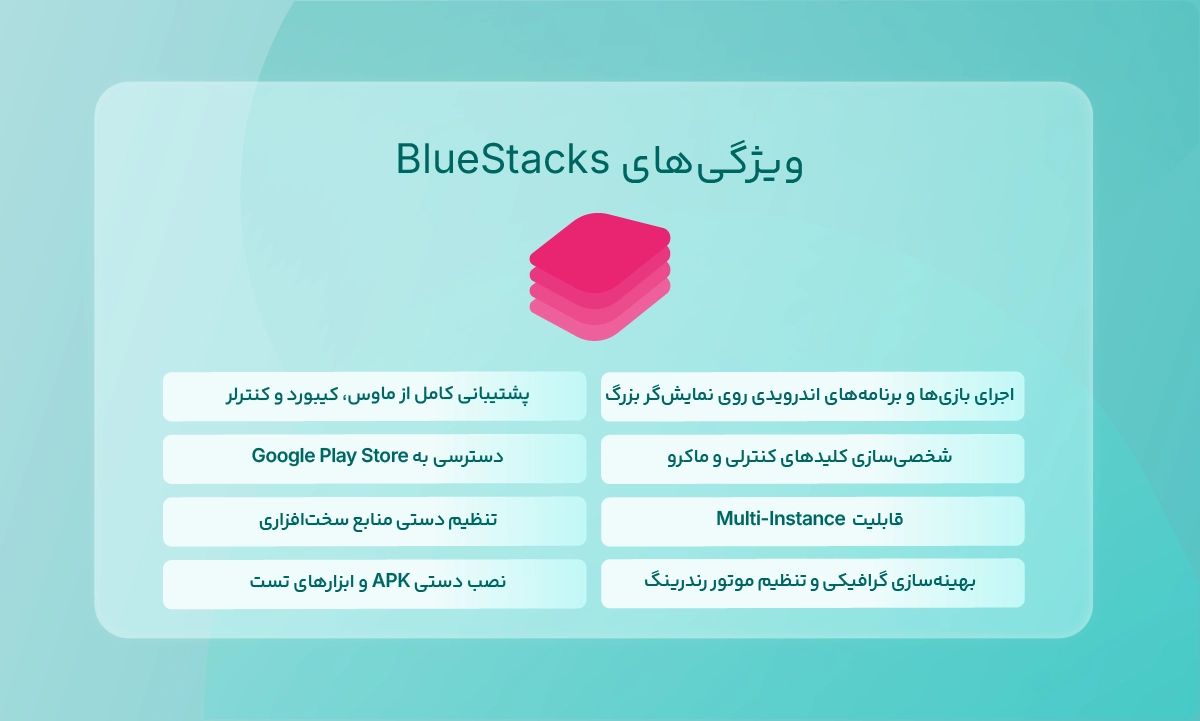
موفقیت بلو استکس در رقابت با شبیهسازهای دیگر به مجموعهای از ابزارهای اختصاصی برمیگردد که تجربه اجرای اپلیکیشنهای اندرویدی روی دسکتاپ را متفاوت کردهاند. این ویژگیها، از بهینهسازی ورودیها تا مدیریت چند نمونه همزمان، بلواستکس را به چیزی فراتر از یک شبیهساز ساده تبدیل کرده است.
۱. اجرای بازیها و برنامههای اندرویدی روی نمایشگر بزرگ
BlueStacks برنامهی اندروید روی کامپیوتر را با رزولوشنهای بالا و نرخ فریم بهتر نسبت به بیشتر گوشیها اجرا میکند. کاربران میتوانند بازیهای گرافیکی سنگین را با کیفیت بصری بالاتری تجربه کنند.
۲. پشتیبانی کامل از ماوس، کیبورد و کنترلر
تمام ورودیهای استاندارد دسکتاپ در BlueStacks پشتیبانی میشوند. کنترلرهای بازی (Gamepad) نیز تجربهی گیمینگ را به سطح کنسولهای بازی نزدیک میکند.
۳. شخصیسازی کلیدهای کنترلی و ماکرو
کاربران میتوانند هر کلید کیبورد یا دکمه ماوس را به هر نقطهای از صفحهی بازی نسبت دهند. قابلیت ساخت ماکرو هم امکان خودکارسازی اقدامات تکراری را فراهم میکند.
۴. دسترسی به Google Play Store
BlueStacks از سرویسهای رسمی گوگل پشتیبانی میکند و پس از ورود به حساب Google، دسترسی کامل به Play Store فراهم میشود.
۵. قابلیت Multi-Instance
امکان اجرای همزمان چند محیط مجزای شبیهساز وجود دارد. هر Instance میتواند اپلیکیشن یا حساب کاربری مجزا داشته باشد.
۶. تنظیم دستی منابع سختافزاری
کاربران میتوانند تعداد هستههای CPU و مقدار RAM تخصیصیافته به شبیهساز را تنظیم کنند تا تعادل بین عملکرد BlueStacks و سایر برنامهها برقرار شود.
۷. بهینهسازی گرافیکی و تنظیم موتور رندرینگ
کاربران میتوانند بین موتورهای رندرینگ DirectX، OpenGL و Vulkan انتخاب و نرخ فریم (FPS) دلخواه را تنظیم کنند.
۸. نصب دستی APK و ابزارهای تست
علاوهبر Google Play، فایلهای APK را میتوان بهطور مستقیم روی شبیهساز نصب کرد. این قابلیت برای توسعهدهندگانی که میخواهند نسخههای آزمایشی برنامههایشان را تست کنند، بسیار مفید است.
کاربردهای BlueStacks
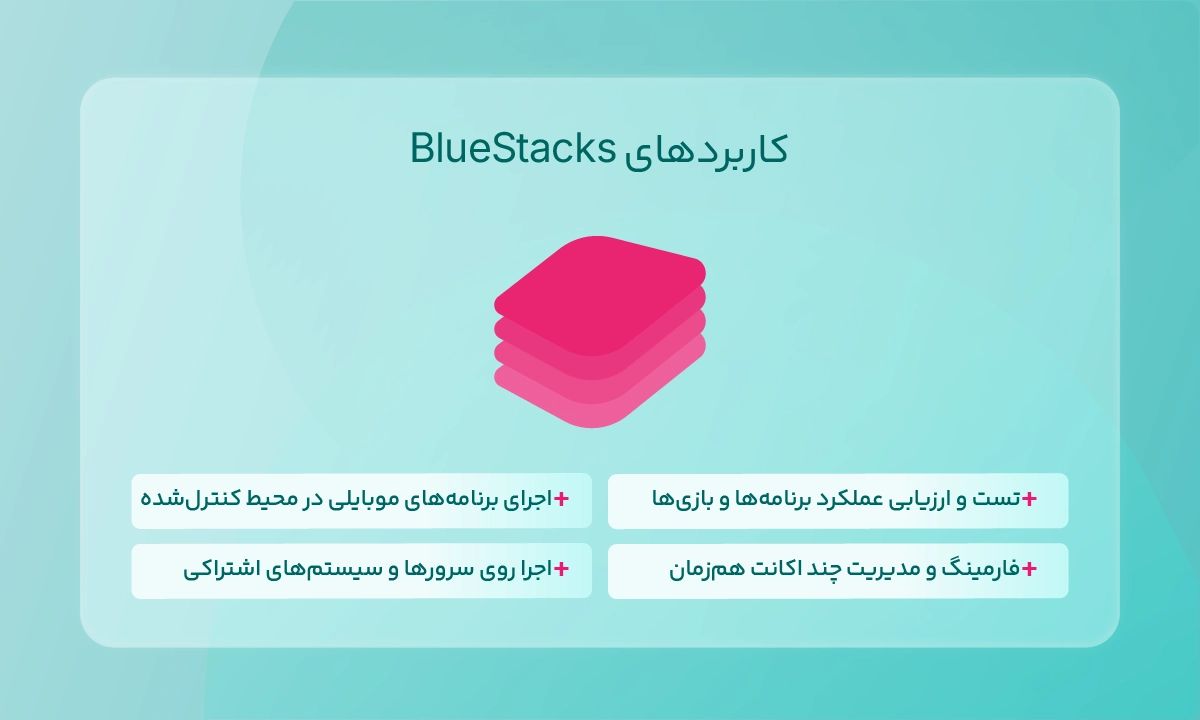
بلو استکس فقط یک ابزار تفریحی برای گیمرها نیست. در طول سالها، این نرمافزار جایگاهی در فرآیندهای توسعهی نرمافزار، بازاریابی دیجیتال و بهرهوری سازمانی پیدا کرده و به یک ابزار چندوجهی تبدیل شده است.
۱. تست و ارزیابی عملکرد برنامهها و بازیها
توسعهدهندگان اندروید میتوانند برنامههای خود را بدون نیاز به گوشی فیزیکی روی BlueStacks تست کنند. این کار چرخهی توسعه را سریعتر میکند.
۲. اجرای برنامههای موبایلی در محیط کنترلشده
پیامرسانها، شبکههای اجتماعی و ابزارهای موبایلی که نسخهی دسکتاپ ندارند میتوانند از راه BlueStacks در یک محیط ایزوله اجرا شوند.
۳. فارمینگ و مدیریت چند اکانت همزمان
با استفاده از Multi-Instance Manager، بازیکنان حرفهای میتوانند چند حساب را در بازیهای استراتژیک بهطور همزمان مدیریت کنند.
۴. اجرا روی سرورها و سیستمهای اشتراکی
در برخی سناریوهای سازمانی یا تحقیقاتی، BlueStacks روی سرورهای ویندوزی نصب و از راه دور استفاده میشود. همچنین، با خرید VPS میتوانید به منابع پردازشی متناسب با نیازتان دسترسی داشته باشید و از آن برای اجرای نرمافزارها و سرویسهای ویندوزی از راه دور استفاده کنید.
محدودیتهای نرمافزار BlueStacks
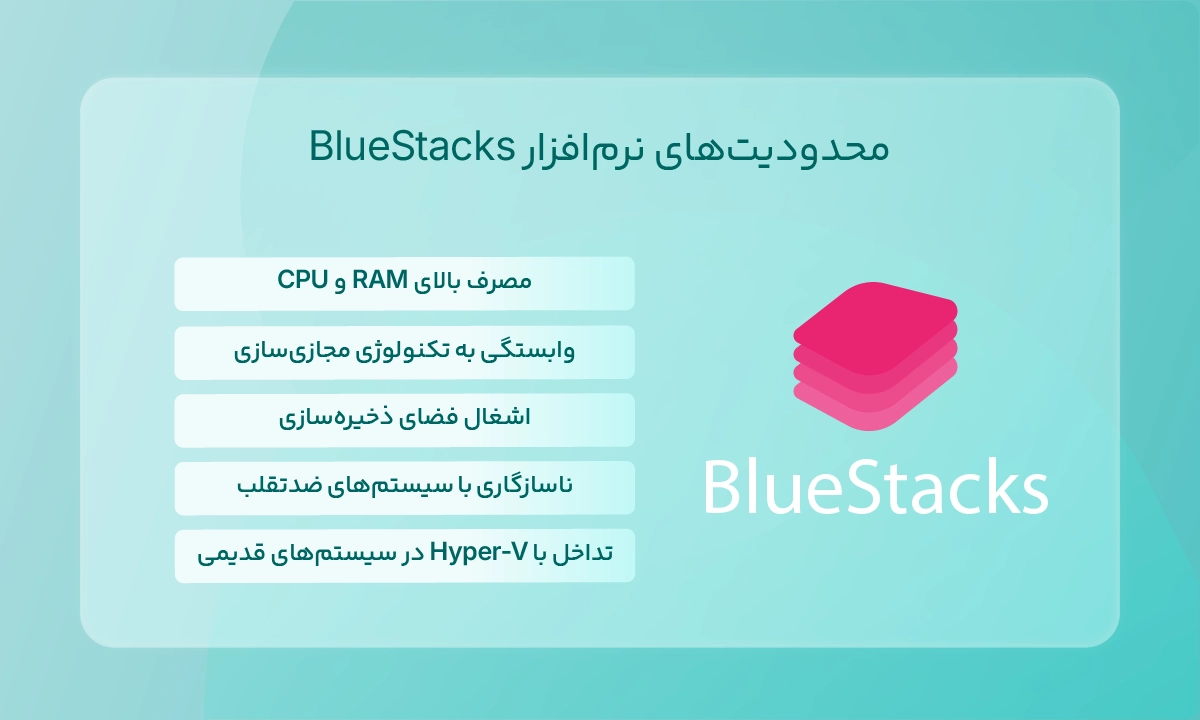
شبیهسازی لایهی نرمافزاری اندروید روی معماری پردازندههای دسکتاپ یک عملیات سنگین محاسباتی است. ترجمهی دستورالعملهای ARM به x86، مدیریت حافظهی موازی و هماهنگی با درایورهای گرافیکی دسکتاپ، همگی سربار اضافهای به سیستم تحمیل میکنند که با چالشهای فنی طبیعی همراه است.
۱. مصرف بالای RAM و CPU
BlueStacks حتا در حالت آمادهباش هم حجم بسیاری از RAM مصرف میکند. در سیستمهایی با کمتر از ۸ گیگابایت رم، اجرای همزمان شبیهساز و سایر برنامهها ممکن است با کندی جدی همراه شود.
۲. وابستگی به تکنولوژی مجازیسازی
BlueStacks برای عملکرد بهینه به فعال بودن فناوری مجازیسازی سختافزار (Intel VT-x یا AMD-V) در تنظیمات BIOS/UEFI نیاز دارد.
۳. اشغال فضای ذخیرهسازی
دادههای بازیها، فایلهای کش و محیطهای Multi-Instance بهتدریج فضای زیادی اشغال میکنند. برای کاربران فعال، این رقم میتواند به دهها گیگابایت برسد.
۴. ناسازگاری با سیستمهای ضدتقلب
بسیاری از بازیهای رقابتی دارای سیستمهای ضدتقلب هستند که اجرا روی شبیهساز را شناسایی و مسدود میکنند. برنامههای وابسته به سنسورهای فیزیکی مثل ژیروسکوپ دقیق هم ممکن است درست کار نکنند.
۵. تداخل با Hyper-V در سیستمهای قدیمی
در نسخههای قدیمیتر BlueStacks، فعال بودن Hyper-V ویندوز با شبیهساز تداخل داشت. از نسخهی BlueStacks 5.20 به بالا این مشکل رفع شده است.
چرا از نرمافزار BlueStacks استفاده کنیم؟
صفحهی ۵ یا ۶ اینچی گوشی موبایل برای بسیاری از بازیهای پیچیده یا پرجزییات ایدهآل نیست. کنترل با انگشت روی صفحهی لمسی دقت کافی برای بازیهای استراتژیک ندارد، باتری گوشی سریع تمام میشود و گرمای تولید شده به سختافزار موبایل فشار میآورد. بلو استکس این مشکلات را با انتقال تجربهی موبایل به محیط دسکتاپ حل میکند.
۱. تجربه بصری برتر با ماوس و کیبورد
بازی کردن با ماوس و کیبورد در اکثر ژانرها دقت و سرعت واکنش بسیار بالاتری نسبت به کنترل لمسی دارد. در بازیهای تیراندازی، استراتژیک یا RPG، این تفاوت مستقیمن روی نتیجهی بازی تاثیر میگذارد.
۲. رهایی از محدودیتهای موبایل
داغ نشدن گوشی و جلوگیری از استهلاک قطعات موبایل از مزایای عملی مهم BlueStacks است. کاربر میتواند ساعتها بازی کند بدون نگرانی از عمر باتری.
۳. مولتیتسکینگ آسان
وقتی بازی یا برنامهی اندرویدی در یک پنجره BlueStacks اجرا میشود، کاربر میتواند همزمان ایمیل چک کند، مرورگر داشته باشد یا کارهای روزمرهاش را در ویندوز انجام دهد.
۴. مدیریت چند اکانت
برای کاربرانی که به دلایل تجاری یا بازی چند حساب مجزا دارند، Multi-Instance Manager این مدیریت را بسیار سادهتر از جابهجایی مداوم بین گوشیها میکند.
مشخصات سختافزاری مناسب برای اجرای BlueStacks
تفاوت چشمگیری بین حداقل سیستم مورد نیاز (که BlueStacks را اجرا میکند) و سیستم پیشنهادی (که تجربه روان با ۶۰ یا ۱۲۰ فریم بر ثانیه فراهم میکند) وجود دارد. کاربرانی که بازیهای سنگین یا Multi-Instance اجرا میکنند باید ترجیحن مشخصات پیشنهادی را داشته باشند.
| مولفه | حداقل (ویندوز) | پیشنهادی (ویندوز) | وضعیت macOS |
| سیستمعامل | ویندوز ۷ به بالا | ویندوز ۱۰/۱۱ (۶۴ بیتی) | macOS Big Sur یا بالاتر (BlueStacks Air) |
| پردازنده | Intel یا AMD (تکهستهای) | چندهستهای با امتیاز بنچمارک بالا | Apple Silicon (M1 تا M4) |
| حافظه | ۴ گیگابایت | ۸ گیگابایت یا بالاتر | ۸ گیگابایت (توصیه: ۱۶ گیگابایت) |
| فضای ذخیرهسازی | ۵ گیگابایت HDD | SSD با ۱۰ تا ۲۰ گیگابایت فضای آزاد | SSD با ۱۲ گیگابایت فضای آزاد |
| کارت گرافیک | گرافیک مجتمع سازگار با DirectX 11 | GPU مجزا با ۲ گیگابایت VRAM | پردازندهی گرافیکی سازگار با Metal |
| مجازیسازی | VT-x یا AMD-V (باید فعال باشد) | VT-x یا AMD-V (باید فعال باشد) | از راه معماری Apple Silicon |
نکته: کاربران مکهای مبتنیبر تراشههای سری M ،M1،M2 ،M3 و M4) باید از BlueStacks Air استفاده کنند که نسخهای بهینهشده برای معماری ARM اپل است. این نسخه به macOS Big Sur یا بالاتر، حداقل ۸ گیگابایت RAM و ۱۲ گیگابایت فضای ذخیرهسازی نیاز دارد.
شیوه استفاده از نرمافزار بلو استکس
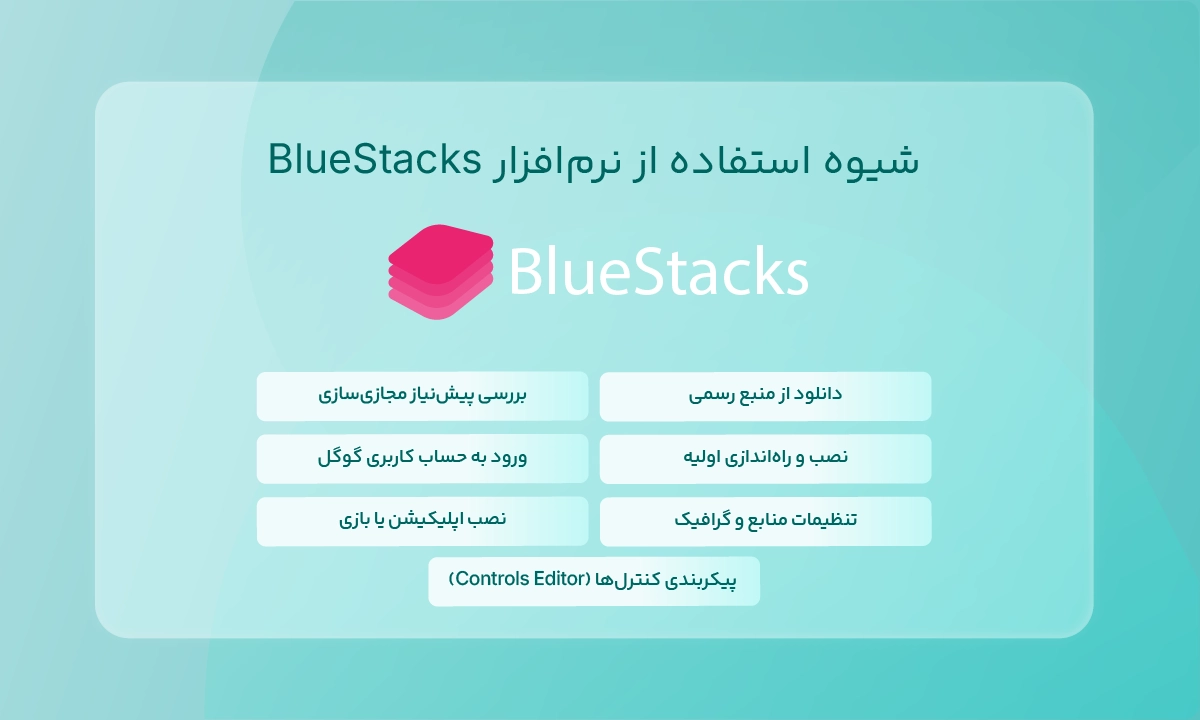
فرآیند راهاندازی BlueStacks بهطور کلی ساده طراحی شده، اما رعایت برخی پیشنیازها از بروز مشکلاتی مثل گیر کردن در صفحهی لودینگ یا خطای مجازیسازی جلوگیری میکند. پیش از نصب، مطمین شوید که مجازیسازی در BIOS سیستم فعال است.
۱. دانلود از منبع رسمی
آخرین نسخه BlueStacks را از سایت رسمی bluestacks.com دانلود کنید. نسخهی متناسب با سیستمعامل (ویندوز یا مک) را انتخاب کنید.
۲. بررسی پیشنیاز مجازیسازی
وارد BIOS/UEFI سیستم شوید و مطمین شوید Intel VT-x یا AMD-V فعال است. در بیشتر سیستمهای مدرن این قابلیت بهشکل پیشفرض فعال است.
۳. نصب و راهاندازی اولیه
فایل نصب را اجرا کنید، مسیر نصب را تعریف نمایید و منتظر اتمام فرآیند بمانید. اولین اجرا ممکن است چند دقیقه طول بکشد.
۴. ورود به حساب کاربری گوگل
پس از اجرای BlueStacks، وارد حساب Google خود شوید. این مرحله دسترسی به Google Play Store و همگامسازی اپلیکیشنها را فعال میکند.
۵. تنظیمات منابع و گرافیک
از بخش Settings مقدار RAM و تعداد هستههای CPU را تنظیم کنید. موتور رندرینگ مناسب (DirectX، OpenGL یا Vulkan) را بر اساس کارت گرافیک انتخاب کنید.
۶. نصب اپلیکیشن یا بازی
از Google Play Store جستوجو و نصب کنید یا فایل APK را مستقیم به پنجرهی BlueStacks بکشید و رها کنید.
۷. پیکربندی کنترلها (Controls Editor)
پس از اجرای بازی، Controls Editor را باز کنید و دکمههای کیبورد را به نقاط مختلف صفحه بازی نسبت دهید. این مرحله برای تجربه گیمینگ بهینه ضروری است.
جمعبندی
بلو استکس یک شبیهساز بالغ و پرامکانات است که شکاف میان دنیای اندروید و رایانههای شخصی را پر میکند. این نرمافزار برای گیمرها یک ارتقای واقعی در تجربهی بازیهای موبایلی فراهم میکند و برای توسعهدهندگان یک محیط تست سریع و بدون نیاز به دستگاه فیزیکی است.
اگر سیستم شما مشخصات پیشنهادی را دارد و به بازیهای آنلاین رقابتی با سیستم ضدتقلب سختگیرانه نیاز ندارید، BlueStacks پاسخگوی نیازتان خواهد بود. برای بهترین تجربه، همیشه از آخرین نسخهی شبیهساز و بهروزترین درایور کارت گرافیک استفاده کنید.